
-
- 22 مهر 1405
- سیستم عامل ویندوز

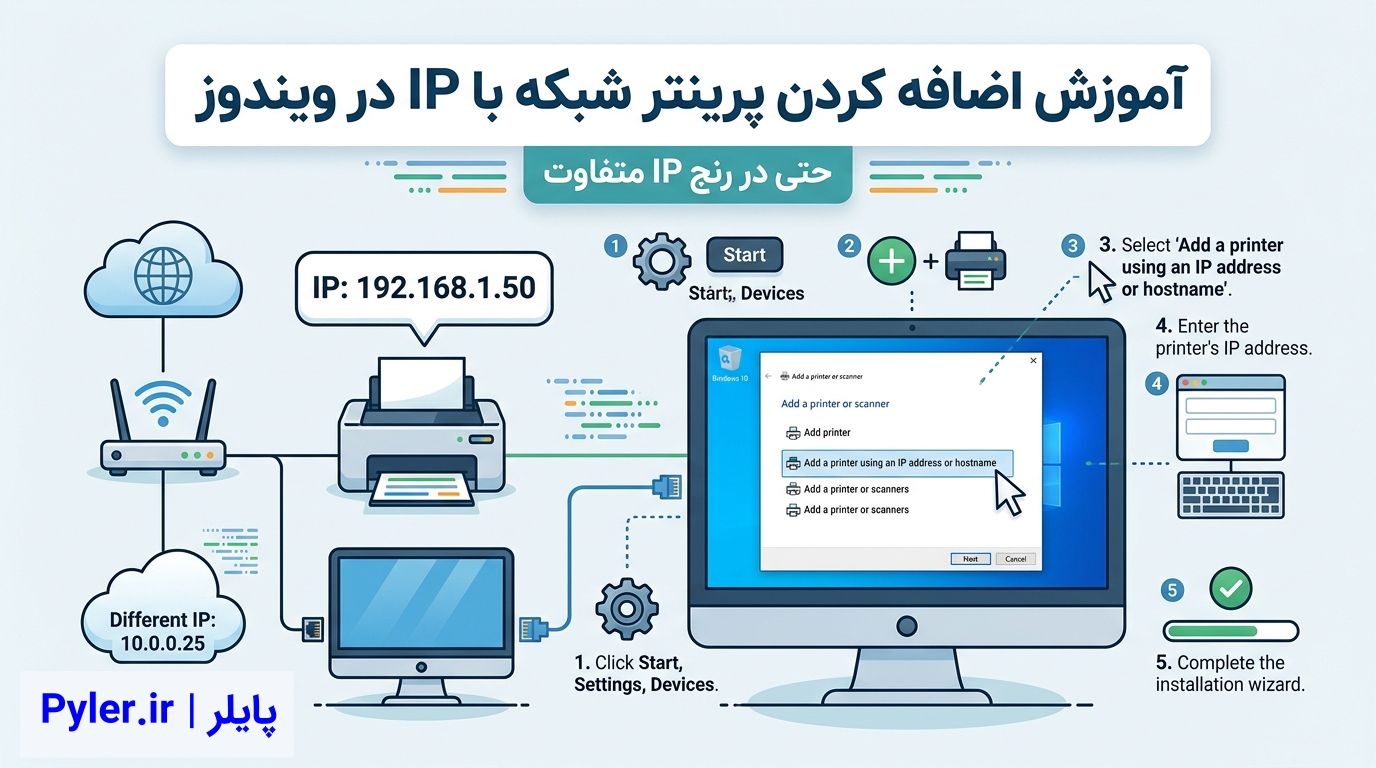
گاهی اوقات هنگام اضافه کردن پرینتر شبکه در ویندوز، نام پرینتر در فهرست جستجو نمایش داده نمیشود. این مشکل ممکن است زمانی رخ دهد که پرینتر در یک رنج IP متفاوت از کامپیوتر قرار داشته باشد یا قابلیت شناسایی خودکار دستگاهها در شبکه بهدرستی کار نکند.
اگر پرینتر روشن است و کامپیوتر شما میتواند IP آن را Ping کند، در بسیاری از موارد میتوانید بدون تغییر IP کامپیوتر و بدون نیاز به جستجوی خودکار، پرینتر را بهصورت دستی به ویندوز اضافه کنید.
در این مقاله روش اضافه کردن پرینتر شبکه با استفاده از IP Address، بررسی ارتباط شبکه و رفع مشکلات احتمالی را بهصورت مرحلهبهمرحله آموزش میدهیم.
چرا پرینتر شبکه در جستجوی ویندوز نمایش داده نمیشود؟
دلایل مختلفی ممکن است باعث شوند پرینتر در بخش Add Printer ویندوز شناسایی نشود. مهمترین آنها عبارتاند از:
-
قرار داشتن پرینتر و کامپیوتر در دو رنج IP یا Subnet متفاوت.
-
غیرفعال بودن Network Discovery یا سرویسهای شناسایی دستگاهها.
-
مسدود بودن پورت چاپ در فایروال یا تجهیزات شبکه.
-
تنظیم نبودن Gateway یا مسیر ارتباطی بین دو شبکه.
-
غیرفعال بودن پروتکل چاپ مورد استفاده پرینتر.
-
وجود مشکل در درایور یا سرویس چاپ ویندوز.
نکته مهم این است که شناسایی خودکار پرینتر با امکان برقراری ارتباط مستقیم با IP آن یکسان نیست. ممکن است ویندوز نتواند پرینتر را در جستجو پیدا کند، اما همچنان امکان اتصال مستقیم به آن وجود داشته باشد.
مرحله اول: بررسی ارتباط با پرینتر از طریق Ping
قبل از نصب پرینتر، بهتر است مطمئن شوید که کامپیوتر به IP آن دسترسی دارد.
۱. کلیدهای Win + R را فشار دهید.
۲. عبارت cmd را وارد کنید و Enter بزنید.
۳. دستور زیر را اجرا کنید:
ping 192.168.2.50
بهجای 192.168.2.50 آدرس IP واقعی پرینتر خود را وارد کنید.
اگر پاسخهایی مانند زیر دریافت کردید، ارتباط IP برقرار است:
Reply from 192.168.2.50: bytes=32 time=2ms TTL=64
اگر پیام Request timed out دریافت کردید، ممکن است ارتباط شبکه برقرار نباشد یا پرینتر به درخواست Ping پاسخ ندهد. بنابراین، پاسخ ندادن به Ping بهتنهایی ثابت نمیکند که پرینتر در دسترس نیست.
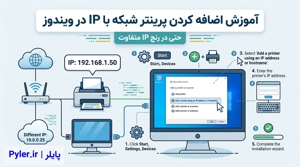
مرحله دوم: اضافه کردن پرینتر با IP در ویندوز ۱۱
برای اضافه کردن پرینتر در ویندوز ۱۱، مراحل زیر را انجام دهید:
۱. وارد Settings شوید.
۲. به مسیر زیر بروید:
Bluetooth & devices → Printers & scanners
۳. روی گزینه Add device کلیک کنید.
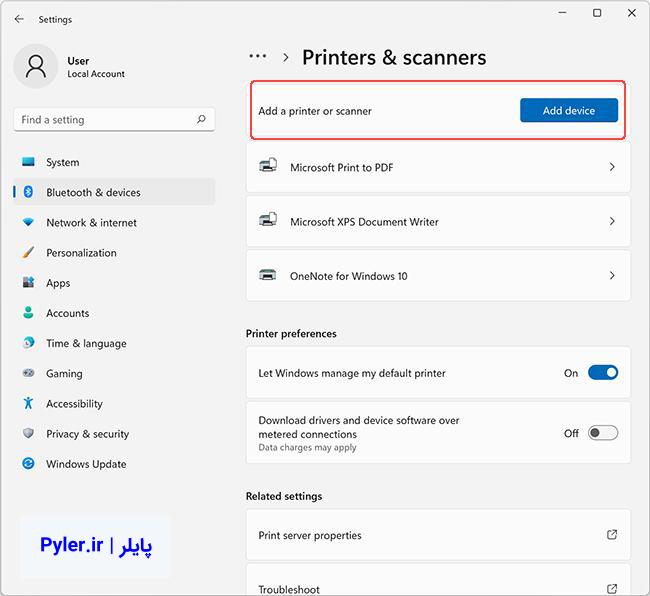
۴. چند لحظه منتظر بمانید تا جستجوی پرینترها انجام شود.
۵. اگر پرینتر موردنظر نمایش داده نشد، گزینه Add manually را انتخاب کنید. در برخی نسخهها ممکن است عنوان گزینه متفاوت باشد.
۶. در پنجره بازشده، گزینه زیر را انتخاب کنید:
Add a printer using a TCP/IP address or hostname
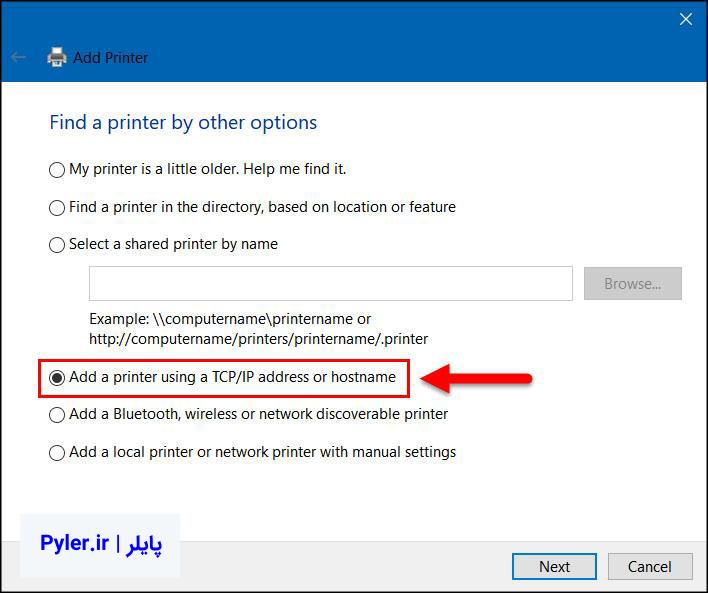
۷. روی Next کلیک کنید.
در مرحله بعد باید IP پرینتر را وارد کنید.
مرحله سوم: وارد کردن IP پرینتر
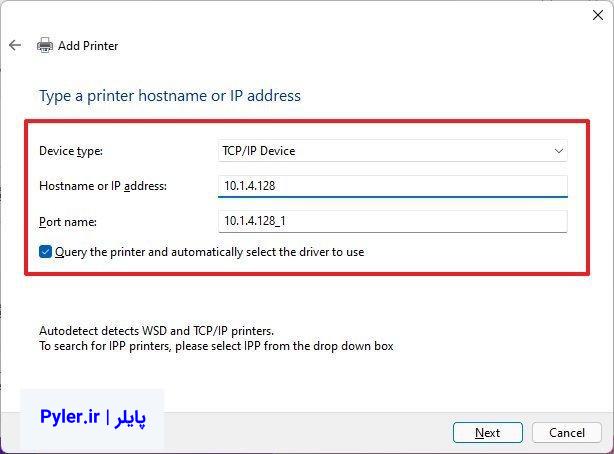
در پنجره تنظیم آدرس پرینتر، فیلدهای زیر را مشاهده خواهید کرد:
Device type: معمولاً گزینه TCP/IP Device را انتخاب کنید.
Hostname or IP address: آدرس IP پرینتر را وارد کنید؛ برای مثال:
192.168.2.50
Port name: ویندوز معمولاً این فیلد را بهصورت خودکار تکمیل میکند.
گزینه Query the printer and automatically select the driver to use معمولاً فعال است. اگر ویندوز در شناسایی دستگاه یا تشخیص درایور مشکل داشت، میتوانید یک بار تیک آن را بردارید و دوباره ادامه دهید.
سپس روی Next کلیک کنید.
اگر ارتباط با سرویس چاپ برقرار باشد، ویندوز میتواند نصب را ادامه دهد. در غیر این صورت، ممکن است لازم باشد تنظیمات پورت یا پروتکل چاپ را بهصورت دستی بررسی کنید.
مرحله چهارم: نصب درایور پرینتر
پس از تنظیم IP، ویندوز ممکن است از شما بخواهد مدل پرینتر را انتخاب کنید.
اگر نام مدل در فهرست وجود دارد، آن را انتخاب کنید. اگر وجود ندارد، میتوانید درایور مناسب را از وبسایت رسمی سازنده پرینتر دریافت و نصب کنید.
برای مثال، در پرینترهای HP، Canon، Brother و Epson بهتر است درایور متناسب با مدل دقیق دستگاه و نسخه ویندوز را دریافت کنید.
پس از پایان نصب:
۱. نام پرینتر را مشخص کنید.
۲. در صورت نیاز آن را بهعنوان پرینتر پیشفرض انتخاب کنید.
۳. یک صفحه آزمایشی چاپ کنید تا از صحت تنظیمات مطمئن شوید.
مرحله پنجم: تست پورت پرینتر با PowerShell
اگر IP پرینتر Ping میشود، اما هنگام نصب خطا دریافت میکنید، باید بررسی کنید که پورت چاپ نیز در دسترس باشد.
PowerShell را باز کنید و دستور زیر را اجرا کنید:
Test-NetConnection 192.168.2.50 -Port 9100
IP مثال را با IP واقعی پرینتر جایگزین کنید.
اگر نتیجه شامل عبارت زیر بود، ارتباط TCP با پورت ۹۱۰۰ برقرار است:
TcpTestSucceeded : True
اگر نتیجه False بود، ممکن است پورت بسته باشد، سرویس چاپ غیرفعال باشد یا پرینتر از پروتکل دیگری استفاده کند.
پورتهای متداول چاپ شبکه عبارتاند از:
-
9100/TCP: چاپ RAW یا JetDirect که در بسیاری از پرینترهای شبکه استفاده میشود.
-
631/TCP: پروتکل IPP.
-
515/TCP: پروتکل LPR/LPD.
این پورتها در همه پرینترها فعال نیستند؛ بنابراین باید پروتکل پشتیبانیشده توسط مدل دستگاه بررسی شود.
آیا برای نصب پرینتر باید IP کامپیوتر را تغییر دهیم؟
خیر، لزوماً نیازی به تغییر IP کامپیوتر نیست.
برای مثال، فرض کنید تنظیمات شبکه به شکل زیر باشد:
| دستگاه | IP Address |
|---|---|
| کامپیوتر | 192.168.1.20 |
| پرینتر | 192.168.2.50 |
| Gateway شبکه | 192.168.1.1 |
در این مثال، کامپیوتر و پرینتر در دو شبکه متفاوت قرار دارند. اگر مسیریابی بین دو شبکه بهدرستی انجام شده باشد، کامپیوتر میتواند بدون تغییر IP خودش به پرینتر متصل شود.
برای برقراری ارتباط، موارد زیر باید درست تنظیم شده باشند:
-
وجود Route مناسب بین دو شبکه.
-
تنظیم صحیح Default Gateway یا مسیر برگشت در پرینتر و شبکه مقصد.
-
اجازه عبور ترافیک موردنیاز از فایروال و روتر.
-
باز بودن پورت چاپ مورد استفاده دستگاه.
اگر Ping برقرار است ولی چاپ انجام نمیشود، ممکن است ICMP مجاز باشد اما پورت چاپ مسدود شده باشد.
نکته شبکه: اگر از VLANهای جداگانه یا چند روتر استفاده میکنید، صرفاً تغییر IP کامپیوتر به رنج پرینتر راهحل اصولی نیست. ابتدا مسیر ارتباطی و تنظیمات شبکه را بررسی کنید.
روش جایگزین: اضافه کردن پرینتر از Control Panel
در بعضی نسخههای ویندوز، استفاده از پنجره کلاسیک نصب پرینتر سادهتر است.
۱. کلیدهای Win + R را فشار دهید.
۲. دستور زیر را وارد کنید:
control printers
۳. در پنجره Devices and Printers، گزینه Add a printer را انتخاب کنید.
۴. اگر پرینتر پیدا نشد، روی The printer that I want isn't listed کلیک کنید.
۵. گزینه Add a printer using a TCP/IP address or hostname را انتخاب کنید.
۶. IP پرینتر را وارد کنید و مراحل نصب را ادامه دهید.
این روش در بسیاری از مواردی که جستجوی خودکار ویندوز نتیجهای نشان نمیدهد، کاربردی است.
رفع خطاهای رایج هنگام اضافه کردن پرینتر
خطای Windows couldn't connect to the printer
این خطا میتواند به دلایل مختلفی مانند مسدود بودن پورت، تنظیم نبودن ارتباط شبکه یا مشکل درایور رخ دهد.
ابتدا IP پرینتر را بررسی کنید، سپس پورت مورد استفاده را تست کنید و در نهایت درایور مناسب را نصب کنید.
پرینتر Ping میشود اما چاپ انجام نمیشود
پاسخ Ping فقط ارتباط در سطح IP را نشان میدهد. برای چاپ موفق، سرویس چاپ و پورت مناسب نیز باید در دسترس باشند.
برای مثال، اگر پرینتر از پورت ۹۱۰۰ استفاده میکند، دستور زیر را اجرا کنید:
Test-NetConnection 192.168.2.50 -Port 9100
اگر پورت بسته است، تنظیمات شبکه، فایروال و پروتکل چاپ پرینتر را بررسی کنید.
پرینتر با IP نصب میشود اما درایور شناسایی نمیشود
در این حالت، درایور مناسب مدل دستگاه را از سایت رسمی سازنده دریافت کنید. انتخاب درایور اشتباه ممکن است باعث شود پرینتر نصب شود، اما چاپ بهدرستی انجام نشود یا امکانات دستگاه در دسترس نباشند.
پرینتر از طریق کامپیوتر دیگری به اشتراک گذاشته شده است
اگر پرینتر مستقیماً IP شبکه ندارد و به کامپیوتر دیگری متصل شده و Share شده است، روش نصب متفاوت خواهد بود.
در این حالت، از گزینه Select a shared printer by name استفاده کنید و آدرس اشتراک را به شکل زیر وارد کنید:
\\192.168.1.10\PrinterShare
در این مثال، 192.168.1.10 آدرس کامپیوتری است که پرینتر را به اشتراک گذاشته و PrinterShare نام اشتراک پرینتر است. این آدرس با IP مستقیم خود پرینتر تفاوت دارد.
جمعبندی
اگر پرینتر شبکه در جستجوی ویندوز نمایش داده نمیشود، اما IP آن قابل دسترسی است، بهترین راهکار معمولاً اضافه کردن دستی پرینتر از طریق TCP/IP است.
برای این کار کافی است وارد تنظیمات Printers & scanners شوید، گزینه Add manually را انتخاب کنید، آدرس IP پرینتر را وارد کنید و در صورت نیاز درایور مناسب را نصب کنید.
اگر نصب انجام نشد یا چاپ صورت نگرفت، ارتباط شبکه، پورت چاپ، پروتکل دستگاه، تنظیمات Gateway و فایروال را بررسی کنید.
برای اطلاعات بیشتر میتوانید راهنمای رسمی مایکروسافت درباره اضافه کردن یا نصب پرینتر در ویندوز را مطالعه کنید.

نظر خود را اینجا بنویسید