

-
- 09 مهر 1405
- سیستم عامل ویندوز

آموزش کامل ورود به BIOS و UEFI در ویندوز ۱۰ و ۱۱، لپتاپهای HP، Dell، Lenovo، ASUS و سایر برندها، همراه با جدول کلیدها و رفع مشکلات رایج.
مقدمه
BIOS یکی از مهمترین بخشهای نرمافزاری هر کامپیوتر و لپتاپ است که وظیفه مدیریت اولیه سختافزار و آمادهسازی سیستم برای اجرای سیستمعامل را بر عهده دارد. بسیاری از تنظیمات مهم مانند ترتیب بوت، فعالسازی مجازیسازی سختافزاری، تنظیمات حافظه و پردازنده، مدیریت Secure Boot و برخی قابلیتهای امنیتی از طریق محیط BIOS یا UEFI قابل دسترسی هستند.
یکی از سؤالات رایج کاربران هنگام نصب ویندوز، بوت کردن سیستم از روی فلش، تغییر تنظیمات سختافزاری یا عیبیابی مشکلات کامپیوتر این است که چگونه وارد BIOS شویم؟
روش ورود به BIOS در کامپیوترهای رومیزی و لپتاپها، بسته به برند و مدل دستگاه متفاوت است. در بعضی سیستمها باید هنگام روشن شدن دستگاه کلید Delete را فشار دهید، در برخی دیگر کلید F2 یا F10 کاربرد دارد و در سیستمهای جدیدتر میتوان از طریق تنظیمات ویندوز نیز وارد محیط UEFI شد.
در این مقاله، روشهای مختلف ورود به BIOS و UEFI، کلیدهای ورود برندهای مختلف، تفاوت BIOS و UEFI، روش ورود در ویندوز ۱۰ و ۱۱ و راهکارهای رفع مشکلات رایج را بهصورت کامل بررسی میکنیم.
BIOS چیست و چه کاربردی دارد؟
BIOS مخفف عبارت Basic Input/Output System است و به معنی سیستم پایه ورودی و خروجی است. این نرمافزار در مادربرد کامپیوتر قرار دارد و هنگام روشن شدن دستگاه، سختافزارهای اصلی را بررسی و برای راهاندازی سیستمعامل آماده میکند.
هنگامی که دکمه پاور کامپیوتر یا لپتاپ را فشار میدهید، ابتدا سیستمعامل اجرا نمیشود؛ بلکه Firmware دستگاه فعال شده و بررسیهای اولیه سختافزار را انجام میدهد. سپس دستگاه بوت را آغاز کرده و کنترل را به سیستمعامل منتقل میکند.
مهمترین وظایف BIOS عبارتاند از:
-
بررسی اولیه قطعات سختافزاری هنگام روشن شدن دستگاه
-
شناسایی پردازنده، حافظه RAM، کارت گرافیک و تجهیزات ذخیرهسازی
-
تعیین ترتیب بوت و انتخاب دستگاهی که سیستم از آن راهاندازی میشود
-
مدیریت برخی تنظیمات سختافزاری
-
فراهم کردن دسترسی به تنظیمات امنیتی و راهاندازی سیستم
-
ارائه ابزارهای پایه برای عیبیابی و تشخیص مشکلات سختافزاری
برای مثال، اگر بخواهید ویندوز را از طریق فلش USB نصب کنید، ممکن است لازم باشد ترتیب بوت را تغییر دهید یا از منوی Boot Menu استفاده کنید. همچنین برای فعال کردن Intel VT-x یا AMD-V بهمنظور استفاده از ماشین مجازی، معمولاً باید وارد تنظیمات Firmware شوید.
تفاوت BIOS و UEFI چیست؟
در سیستمهای قدیمیتر، معمولاً از BIOS سنتی استفاده میشد؛ اما در کامپیوترها و لپتاپهای جدید، فناوری UEFI جایگزین آن شده است.
UEFI مخفف Unified Extensible Firmware Interface است و محیطی مدرنتر برای راهاندازی سیستم و مدیریت تنظیمات سختافزاری محسوب میشود.
با وجود تفاوتهای فنی، کاربران در گفتوگوی روزمره معمولاً به هر دو محیط BIOS میگویند. بنابراین، اگر دستگاه شما از UEFI استفاده میکند، روشهای ورود به آن معمولاً همان روشهای متداول ورود به BIOS هستند.
مهمترین تفاوتهای BIOS سنتی و UEFI عبارتاند از:
| ویژگی | BIOS سنتی | UEFI |
|---|---|---|
| نوع Firmware | قدیمیتر | جدیدتر |
| پشتیبانی از GPT | محدودیتهای سنتی | پشتیبانی گسترده |
| رابط کاربری | معمولاً ساده و متنی | امکان رابط گرافیکی |
| Secure Boot | بهصورت استاندارد ندارد | پشتیبانی میکند |
| سازگاری با سیستمهای جدید | محدودتر | مناسبتر |
| روش ورود | کلید هنگام روشن شدن | کلید هنگام روشن شدن یا تنظیمات ویندوز |
نکته مهم این است که ظاهر و امکانات UEFI به سازنده و مدل مادربرد بستگی دارد. همه دستگاههای UEFI الزاماً رابط گرافیکی پیشرفته ندارند.
روش اول: ورود به BIOS با استفاده از کلید کیبورد
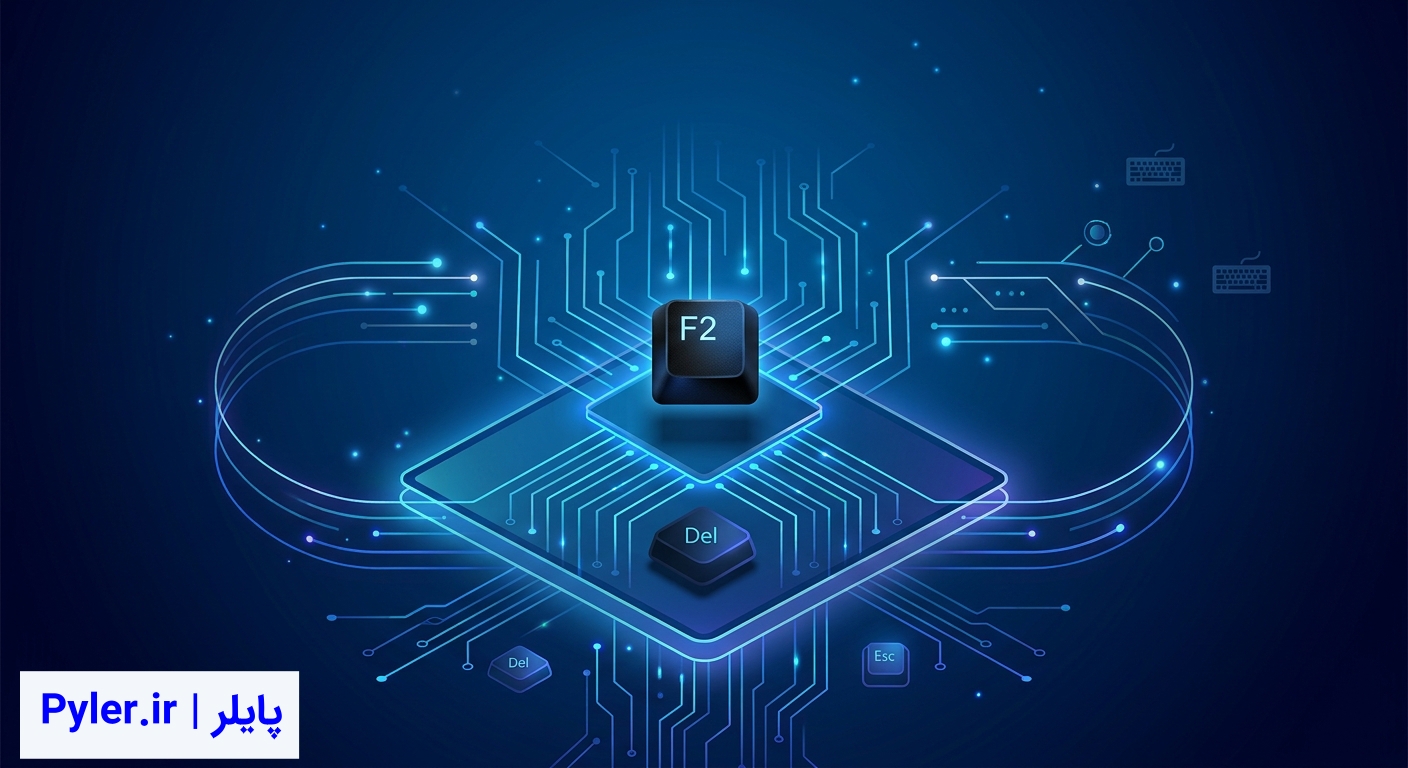
سادهترین و رایجترین روش ورود به BIOS، استفاده از کلید اختصاصی هنگام روشن شدن کامپیوتر یا لپتاپ است.
برای انجام این کار مراحل زیر را دنبال کنید:
۱. ابتدا کامپیوتر یا لپتاپ را بهطور کامل خاموش کنید.
۲. در صورت استفاده از کامپیوتر رومیزی، مطمئن شوید کیبورد به دستگاه متصل است. در صورت امکان، از یک پورت USB مستقیم روی مادربرد استفاده کنید.
۳. دکمه پاور را فشار دهید تا دستگاه روشن شود.
۴. بلافاصله پس از روشن شدن دستگاه، کلید ورود به BIOS را چندین بار پشت سر هم فشار دهید.
۵. در صورت صحیح بودن کلید، صفحه تنظیمات BIOS یا UEFI نمایش داده میشود.
۶. پس از ورود، میتوانید تنظیمات موردنظر خود را مشاهده یا تغییر دهید.
چه زمانی باید کلید BIOS را فشار دهیم؟
زمانبندی در ورود به BIOS اهمیت زیادی دارد. در بسیاری از سیستمها، کلید باید بلافاصله پس از فشار دادن دکمه پاور و پیش از نمایش لوگوی ویندوز فشرده شود.
اگر کلید را دیر فشار دهید، ممکن است ویندوز شروع به بارگذاری کند. در این شرایط، سیستم را دوباره راهاندازی کنید و کلید را از همان لحظه روشن شدن چندین بار فشار دهید.
در بعضی مدلها، نگه داشتن کلید از زمان فشار دادن دکمه پاور نیز جواب میدهد؛ اما روش دقیق به سازنده دستگاه بستگی دارد.
جدول کلیدهای ورود به BIOS در برندهای مختلف
یکی از مهمترین نکات در ورود به BIOS، شناخت کلید اختصاصی دستگاه است. جدول زیر کلیدهای رایج ورود به BIOS در برندهای مختلف را نشان میدهد.
| برند دستگاه | کلید رایج ورود به BIOS | توضیحات |
|---|---|---|
| ASUS | F2 یا Delete | در بسیاری از لپتاپها F2 و در مادربردهای رومیزی Delete |
| Acer | F2 یا Delete | در بسیاری از لپتاپها F2 |
| Dell | F2 | معمولاً با نمایش لوگوی Dell |
| HP | Esc سپس F10 | ابتدا منوی Startup باز میشود |
| Lenovo | F1 یا F2 | بسته به سری دستگاه |
| Lenovo ThinkPad | F1 | در بسیاری از مدلها |
| MSI | Delete | در بسیاری از مادربردها و لپتاپها |
| Gigabyte | Delete | در مادربردهای رومیزی |
| ASRock | F2 یا Delete | بسته به مدل مادربرد |
| Samsung | F2 | در بسیاری از مدلها |
| Toshiba | F2 یا Esc | بسته به مدل |
| Sony VAIO | F2 یا Assist | بسته به مدل و نسل دستگاه |
| Fujitsu | F2 | در بسیاری از مدلها |
| Microsoft Surface | دکمه افزایش صدا + پاور | برای ورود به تنظیمات UEFI |
| Intel NUC | F2 | در بسیاری از مدلها |
توجه: این جدول شامل کلیدهای رایج است و ممکن است در بعضی مدلها، نسلها یا نسخههای Firmware متفاوت باشد. در صورت جواب ندادن کلید، دفترچه راهنمای دستگاه یا وبسایت رسمی سازنده را بررسی کنید.
روش ورود به BIOS لپتاپهای HP
در بسیاری از لپتاپهای HP، ورود به BIOS کمی متفاوت از سایر برندها است.
برای ورود به BIOS لپتاپ HP مراحل زیر را انجام دهید:
۱. دستگاه را خاموش کنید.
۲. دکمه پاور را فشار دهید.
۳. بلافاصله کلید Esc را چندین بار فشار دهید.
۴. پس از نمایش Startup Menu، کلید F10 را انتخاب کنید.
۵. وارد تنظیمات BIOS Setup خواهید شد.
در برخی مدلها، امکان ورود مستقیم با کلید F10 نیز وجود دارد.
در منوی Startup لپتاپهای HP ممکن است گزینههای دیگری نیز مشاهده کنید، از جمله:
-
F1: مشاهده اطلاعات سیستم
-
F2: اجرای ابزارهای تشخیص سختافزار
-
F9: ورود به Boot Device Options
-
F10: ورود به BIOS Setup
-
F11: ورود به محیط بازیابی سیستم، در صورت پشتیبانی
کاربرد دقیق این گزینهها میتواند با توجه به مدل دستگاه متفاوت باشد.
روش ورود به BIOS لپتاپهای Dell
در بیشتر لپتاپهای Dell، کلید F2 برای ورود به BIOS استفاده میشود.
مراحل ورود:
۱. لپتاپ را خاموش کنید.
۲. دکمه پاور را فشار دهید.
۳. بلافاصله کلید F2 را چندین بار فشار دهید.
۴. پس از نمایش صفحه BIOS Setup، میتوانید تنظیمات موردنظر را بررسی کنید.
در بسیاری از مدلهای Dell، کلید F12 نیز برای ورود به منوی بوت کاربرد دارد. این منو امکان انتخاب موقت دستگاه راهاندازی مانند فلش USB، هارد دیسک یا شبکه را فراهم میکند.
اگر قصد نصب ویندوز از روی فلش را دارید، معمولاً استفاده از F12 و انتخاب فلش USB سادهتر از تغییر دائمی ترتیب بوت است.
روش ورود به BIOS لپتاپهای Lenovo
روش ورود به BIOS در لپتاپهای Lenovo بسته به سری دستگاه متفاوت است.
در بسیاری از مدلهای Lenovo، کلید F2 یا ترکیب Fn + F2 برای ورود به BIOS استفاده میشود. در برخی مدلهای ThinkPad نیز کلید F1 کاربرد دارد.
مراحل ورود:
۱. دستگاه را خاموش کنید.
۲. دکمه پاور را فشار دهید.
۳. بلافاصله کلید F1 یا F2 را، متناسب با مدل دستگاه، فشار دهید.
۴. در صورت نیاز، ترکیب Fn + F2 را امتحان کنید.
ورود به BIOS با دکمه Novo در لپتاپهای Lenovo
برخی لپتاپهای Lenovo دارای دکمهای به نام Novo هستند. این دکمه معمولاً کوچک است و ممکن است در کنار بدنه دستگاه یا در نزدیکی دکمه پاور قرار داشته باشد.
برای استفاده از این روش:
۱. لپتاپ را خاموش کنید.
۲. دکمه Novo را فشار دهید. در برخی مدلها برای این کار باید از یک ابزار باریک مناسب استفاده کنید.
۳. پس از نمایش منوی Novo، گزینه BIOS Setup را انتخاب کنید.
این روش در مدلهای مجهز به دکمه Novo میتواند جایگزین مناسبی برای فشردن کلیدهای تابع باشد.
روش ورود به BIOS لپتاپهای ASUS
در بسیاری از لپتاپهای ASUS، کلید F2 برای ورود به BIOS استفاده میشود. در مادربردهای رومیزی ASUS نیز کلید Delete رایج است.
برای ورود:
۱. لپتاپ را کاملاً خاموش کنید.
۲. کلید F2 را نگه دارید یا بلافاصله پس از روشن کردن دستگاه، آن را چندین بار فشار دهید.
۳. پس از نمایش صفحه BIOS یا UEFI، کلید را رها کنید.
در برخی مدلها، به دلیل فعال بودن Fast Boot، فرصت ورود به BIOS بسیار کوتاه است. در چنین شرایطی، استفاده از روش ورود از طریق ویندوز میتواند آسانتر باشد.
روش ورود به BIOS کامپیوترهای رومیزی
در کامپیوترهای رومیزی، کلید ورود به BIOS معمولاً به مدل مادربرد بستگی دارد، نه برند کیس یا مانیتور.
برای مثال، اگر کامپیوتر شما دارای مادربرد ASUS، MSI، Gigabyte یا ASRock باشد، معمولاً باید از کلید Delete یا F2 استفاده کنید.
مراحل کلی ورود به BIOS در کامپیوترهای رومیزی:
۱. کامپیوتر را خاموش کنید.
۲. مطمئن شوید کیبورد به سیستم متصل است.
۳. دکمه پاور کیس را فشار دهید.
۴. بلافاصله کلید Delete یا F2 را چندین بار فشار دهید.
۵. پس از نمایش محیط BIOS، میتوانید تنظیمات مادربرد را مشاهده کنید.
اگر صفحه نمایش در زمان روشن شدن دستگاه لوگوی مادربرد را نشان میدهد، معمولاً در پایین صفحه عبارتی مانند Press DEL to enter BIOS یا Press F2 for Setup مشاهده خواهید کرد.
همین پیام معمولاً کلید صحیح ورود را مشخص میکند.
روش دوم: ورود به BIOS از طریق ویندوز ۱۱
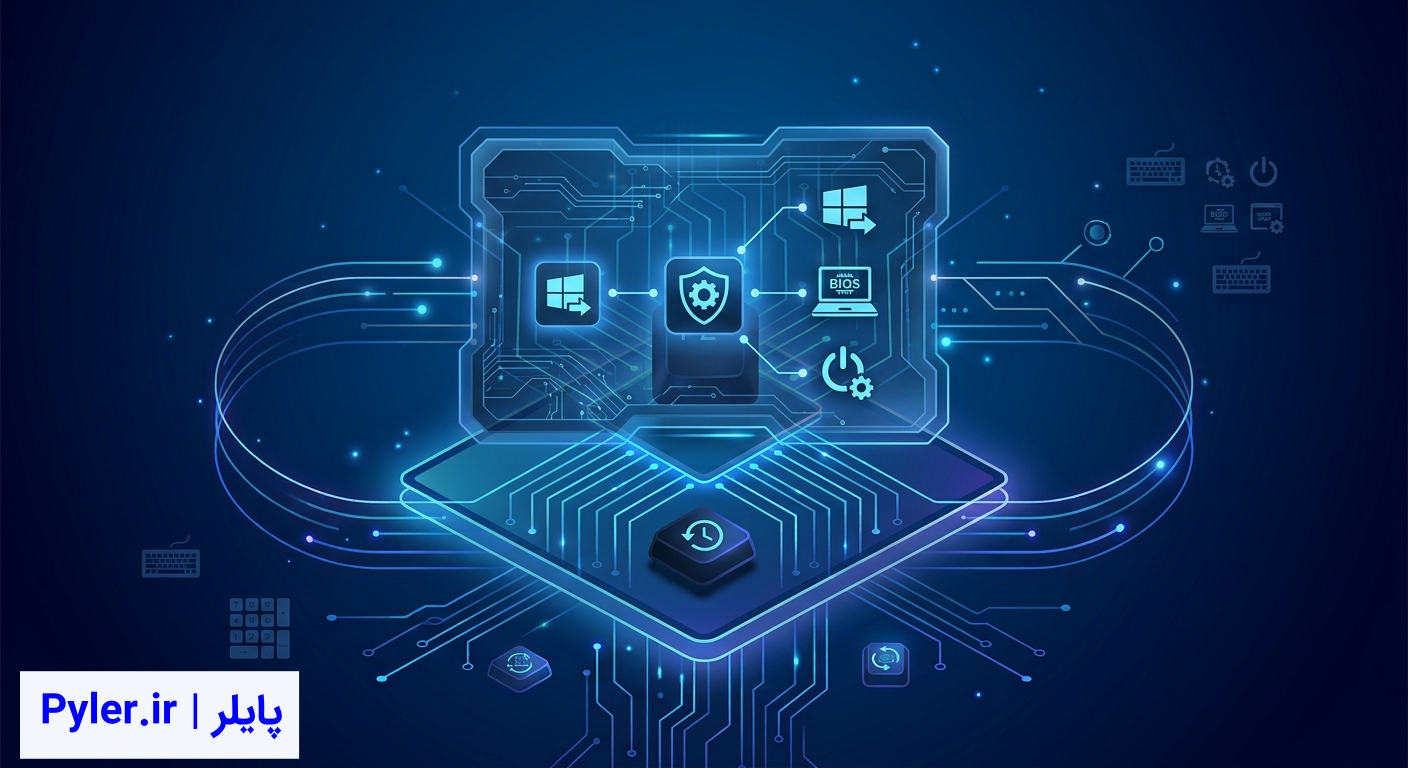
در ویندوز ۱۱، میتوانید بدون نیاز به فشردن کلیدهای کیبورد هنگام روشن شدن دستگاه، از طریق تنظیمات سیستم وارد UEFI شوید.
این روش بهویژه در لپتاپهایی که بهسرعت بوت میشوند یا کلید ورود به BIOS بهراحتی شناسایی نمیشود، کاربرد دارد.
مراحل ورود به BIOS در ویندوز ۱۱
۱. منوی Start را باز کنید.
۲. وارد Settings شوید.
۳. از بخش System، گزینه Recovery را انتخاب کنید.
۴. در قسمت Recovery options، مقابل گزینه Advanced startup روی Restart now کلیک کنید.
۵. پس از راهاندازی مجدد و نمایش صفحه انتخاب گزینه، مسیر زیر را دنبال کنید:
Troubleshoot → Advanced options → UEFI Firmware Settings
۶. روی گزینه Restart کلیک کنید.
۷. سیستم مجدداً راهاندازی میشود و در صورت پشتیبانی دستگاه، مستقیماً وارد محیط UEFI خواهد شد.
اگر گزینه UEFI Firmware Settings نمایش داده نشد چه کنیم؟
ممکن است این گزینه در برخی دستگاهها نمایش داده نشود. دلایل احتمالی عبارتاند از:
-
سیستم از BIOS سنتی استفاده میکند.
-
ویندوز در حالت Legacy نصب شده است.
-
Firmware دستگاه از این مسیر پشتیبانی نمیکند.
-
تنظیمات یا پیکربندی سیستم متفاوت است.
در چنین شرایطی، روش استفاده از کلید اختصاصی هنگام روشن شدن دستگاه را امتحان کنید.
روش سوم: ورود به BIOS در ویندوز ۱۰
در ویندوز ۱۰ نیز امکان ورود به تنظیمات UEFI از طریق محیط بازیابی سیستم وجود دارد.
مراحل ورود:
۱. منوی Start را باز کنید.
۲. وارد Settings شوید.
۳. بخش Update & Security را انتخاب کنید.
۴. وارد قسمت Recovery شوید.
۵. در بخش Advanced startup روی Restart now کلیک کنید.
۶. پس از راهاندازی مجدد، مسیر زیر را دنبال کنید:
Troubleshoot → Advanced options → UEFI Firmware Settings
۷. روی Restart کلیک کنید.
پس از راهاندازی مجدد، در صورت پشتیبانی دستگاه، وارد محیط تنظیمات Firmware خواهید شد.
در برخی سیستمها، مسیر ورود از طریق ویندوز ممکن است متفاوت باشد یا گزینه UEFI Firmware Settings در دسترس نباشد.
روش چهارم: ورود به BIOS با استفاده از Command Prompt
در بعضی سیستمهای ویندوزی، میتوان از دستور Shutdown برای درخواست راهاندازی مجدد مستقیم به تنظیمات Firmware استفاده کرد.
برای این کار:
۱. منوی Start را باز کنید.
۲. عبارت CMD را جستوجو کنید.
۳. Command Prompt را اجرا کنید.
۴. دستور زیر را وارد کنید:
shutdown /r /fw /t 0
۵. کلید Enter را فشار دهید.
در این دستور:
-
پارامتر
/rسیستم را مجدداً راهاندازی میکند. -
پارامتر
/fwدرخواست ورود به رابط Firmware را در راهاندازی بعدی ارسال میکند. -
پارامتر
/t 0زمان انتظار را صفر ثانیه قرار میدهد.
این دستور در سیستمهای سازگار با UEFI کاربرد دارد و ممکن است به دسترسی مدیریتی نیاز داشته باشد. اگر دستگاه یا پیکربندی ویندوز از این قابلیت پشتیبانی نکند، احتمال دارد دستور با خطا مواجه شود.
پیش از اجرای دستور، فایلهای باز را ذخیره کنید؛ زیرا سیستم بلافاصله راهاندازی مجدد خواهد شد.
تفاوت BIOS با Boot Menu چیست؟
یکی از اشتباهات رایج کاربران، یکسان دانستن BIOS و Boot Menu است. این دو محیط با یکدیگر تفاوت دارند.
BIOS یا UEFI Setup
BIOS محیطی برای مشاهده و تغییر تنظیمات Firmware دستگاه است. در این بخش میتوانید گزینههایی مانند ترتیب بوت، تنظیمات مجازیسازی، Secure Boot و برخی تنظیمات سختافزاری را مدیریت کنید.
Boot Menu
Boot Menu منویی است که به شما اجازه میدهد دستگاه راهاندازی را برای یک بار انتخاب کنید.
برای مثال، اگر بخواهید ویندوز را از طریق فلش USB نصب کنید، میتوانید بهجای تغییر دائمی ترتیب بوت، فلش را از Boot Menu انتخاب کنید.
کلیدهای رایج Boot Menu در برندهای مختلف عبارتاند از:
| برند | کلید رایج Boot Menu |
|---|---|
| ASUS | Esc |
| Acer | F12 |
| Dell | F12 |
| HP | Esc سپس F9 |
| Lenovo | F12 یا دکمه Novo |
| MSI | F11 |
| Gigabyte | F12 |
| ASRock | F11 |
| Intel NUC | F10 |
این کلیدها نیز بسته به مدل دستگاه ممکن است متفاوت باشند. در بعضی سیستمها، گزینه Boot Menu باید ابتدا از داخل BIOS فعال شود.
نحوه تغییر ترتیب بوت در BIOS
یکی از کاربردهای مهم BIOS، تغییر ترتیب بوت یا Boot Priority است.
فرض کنید قصد دارید ویندوز را از طریق فلش USB نصب کنید. اگر سیستم مستقیماً از هارد یا SSD بوت شود، ممکن است فلش نصب اجرا نشود.
برای تغییر ترتیب بوت، مراحل زیر را دنبال کنید:
۱. وارد BIOS یا UEFI شوید.
۲. به بخش Boot بروید.
۳. گزینه Boot Priority یا Boot Order را پیدا کنید.
۴. فلش USB یا دستگاه موردنظر را در اولویت بالاتر قرار دهید.
۵. تنظیمات را ذخیره کنید.
۶. سیستم را مجدداً راهاندازی کنید.
در بسیاری از محیطهای UEFI، میتوانید از Boot Menu برای انتخاب موقت فلش استفاده کنید و نیازی به تغییر دائمی ترتیب بوت ندارید.
نکته: اگر فلش در فهرست بوت نمایش داده نمیشود، ابتدا اتصال فلش، ساختار فلش نصب، سازگاری UEFI یا Legacy و تنظیمات امنیتی بوت را بررسی کنید.
نحوه ذخیره تغییرات و خروج از BIOS
پس از تغییر تنظیمات، باید آنها را ذخیره کنید تا در راهاندازی بعدی اعمال شوند.
در بسیاری از سیستمها، کلید F10 برای ذخیره تنظیمات و خروج از BIOS استفاده میشود.
مراحل معمول عبارتاند از:
۱. تغییرات موردنظر را انجام دهید.
۲. کلید F10 را فشار دهید یا گزینه Save & Exit را انتخاب کنید.
۳. در صورت نمایش پیام تأیید، گزینه Yes را انتخاب کنید.
۴. سیستم راهاندازی مجدد میشود.
اگر قصد ذخیره تغییرات را ندارید، گزینه Discard Changes یا Exit Without Saving را انتخاب کنید.
توجه داشته باشید که کلیدهای میانبر ممکن است در برخی مدلها متفاوت باشند. پیش از ذخیره، تغییراتی را که انجام دادهاید بررسی کنید؛ بهویژه اگر تنظیمات امنیتی، بوت یا ذخیرهسازی را تغییر دادهاید.
کاربردهای مهم BIOS و UEFI
BIOS تنها برای نصب ویندوز کاربرد ندارد. این محیط امکانات مختلفی برای مدیریت سیستم و عیبیابی فراهم میکند.
۱. فعالسازی مجازیسازی سختافزاری
اگر از نرمافزارهایی مانند VMware Workstation، VirtualBox، Hyper-V یا شبیهسازهای اندروید استفاده میکنید، ممکن است به فعالسازی مجازیسازی سختافزاری نیاز داشته باشید.
در سیستمهای مبتنی بر پردازنده Intel، این قابلیت معمولاً با نام Intel Virtualization Technology یا Intel VT-x شناخته میشود.
در سیستمهای مبتنی بر پردازنده AMD، معمولاً گزینه SVM Mode یا AMD-V وجود دارد.
این گزینهها ممکن است در بخشهای Advanced، CPU Configuration یا Security قرار داشته باشند.
پس از فعال کردن گزینه، تنظیمات را ذخیره کرده و سیستم را راهاندازی مجدد کنید.
۲. فعال یا غیرفعال کردن Secure Boot
Secure Boot قابلیتی امنیتی در سیستمهای UEFI است که به بررسی معتبر بودن اجزای نرمافزاری فرایند بوت کمک میکند.
این قابلیت میتواند از اجرای برخی اجزای بوت غیرمجاز جلوگیری کند.
در برخی سناریوهای نصب سیستمعامل یا استفاده از ابزارهای خاص، ممکن است نیاز به بررسی تنظیمات Secure Boot داشته باشید. با این حال، بهتر است بدون دلیل مشخص آن را غیرفعال نکنید؛ زیرا ممکن است امنیت فرایند راهاندازی سیستم کاهش یابد.
۳. تغییر حالت بوت UEFI و Legacy
در برخی سیستمها، گزینههایی مانند UEFI، Legacy Boot یا CSM در تنظیمات Firmware وجود دارد.
این تنظیمات نحوه راهاندازی سیستمعامل را مشخص میکنند.
تغییر نادرست این گزینهها ممکن است باعث شود ویندوز نصبشده دیگر بوت نشود. برای مثال، اگر ویندوز در حالت UEFI نصب شده باشد، تغییر تنظیمات به Legacy میتواند باعث بروز مشکل در راهاندازی شود.
بنابراین، پیش از تغییر این گزینهها، از حالت فعلی بوت سیستم اطلاع داشته باشید.
۴. مشاهده اطلاعات سختافزاری
در محیط BIOS معمولاً اطلاعاتی درباره پردازنده، مقدار حافظه RAM، نسخه Firmware، شماره مدل دستگاه و برخی مشخصات سختافزاری نمایش داده میشود.
این اطلاعات برای عیبیابی اولیه و بررسی مشخصات سیستم مفید هستند.
۵. مدیریت تنظیمات حافظه و پردازنده
بسته به مدل مادربرد و نوع Firmware، ممکن است گزینههایی برای تنظیم پروفایل حافظه RAM، سرعت فنها، توان پردازنده یا سایر تنظیمات عملکردی در دسترس باشند.
تغییرات نادرست در این قسمتها میتواند باعث ناپایداری سیستم شود. اگر با کاربرد یک گزینه آشنا نیستید، بهتر است مقدار آن را تغییر ندهید.
اگر کلید ورود به BIOS کار نکرد چه کنیم؟
گاهی با وجود فشار دادن کلید صحیح، سیستم وارد BIOS نمیشود. این مشکل میتواند دلایل مختلفی داشته باشد.
۱. سرعت بالای راهاندازی سیستم
در بعضی سیستمهای جدید، فرایند روشن شدن بسیار سریع است و فرصت کمی برای فشردن کلید BIOS وجود دارد.
راهکار:
-
دستگاه را کاملاً خاموش کنید.
-
پس از روشن کردن، کلید مربوطه را چندین بار فشار دهید.
-
در صورت امکان، از روش ورود از طریق تنظیمات ویندوز استفاده کنید.
۲. فعال بودن Fast Startup در ویندوز
قابلیت Fast Startup در ویندوز میتواند فرایند خاموش شدن و روشن شدن مجدد را سریعتر کند.
اگر ورود به BIOS از طریق کلید کیبورد دشوار است، میتوانید از گزینه Restart ویندوز یا مسیر Advanced startup استفاده کنید.
در بسیاری از سیستمها، Restart بهجای خاموش و روشن کردن معمولی میتواند روش مناسبتری برای ورود به محیط بازیابی باشد.
۳. استفاده از کیبورد USB
در بعضی کامپیوترهای قدیمی، کیبورد USB ممکن است پیش از بارگذاری کامل Firmware بهدرستی شناسایی نشود.
راهکارهای پیشنهادی:
-
کیبورد را مستقیماً به پورت USB مادربرد وصل کنید.
-
از هاب USB استفاده نکنید.
-
در صورت امکان، یک کیبورد دیگر امتحان کنید.
-
در سیستمهای قدیمی، در صورت وجود، از کیبورد PS/2 استفاده کنید.
۴. استفاده از کلید اشتباه
کلید ورود به BIOS در همه دستگاهها یکسان نیست. برای مثال، کلید ورود به BIOS در بسیاری از لپتاپهای Dell برابر F2 است، در حالی که در بسیاری از مادربردهای رومیزی Delete کاربرد دارد.
در صورت جواب ندادن کلید، مدل دقیق دستگاه یا مادربرد را بررسی کنید.
۵. نمایش نشدن تصویر هنگام روشن شدن
اگر دستگاه روشن میشود اما هیچ تصویری نمایش داده نمیشود، ممکن است مشکل مربوط به نمایشگر، کارت گرافیک، RAM، اتصالات یا سایر اجزای سختافزاری باشد.
در چنین شرایطی، ابتدا مشکل نمایش تصویر را بررسی کنید؛ زیرا ورود به BIOS بدون مشاهده تصویر نیز ممکن است دشوار باشد.
اگر گزینه UEFI Firmware Settings در ویندوز وجود نداشت چه کنیم؟
در بعضی سیستمها، گزینه UEFI Firmware Settings در منوی Advanced startup نمایش داده نمیشود.
برای بررسی مشکل، مراحل زیر را دنبال کنید:
۱. مدل دقیق دستگاه یا مادربرد را شناسایی کنید.
۲. مشخص کنید سیستم از UEFI استفاده میکند یا BIOS سنتی.
۳. اگر دستگاه از UEFI پشتیبانی میکند، روش ورود با کلید اختصاصی را امتحان کنید.
۴. اگر ویندوز در حالت Legacy نصب شده باشد، ممکن است مسیر ورود از تنظیمات ویندوز در دسترس نباشد.
۵. در صورت نیاز، دفترچه راهنمای دستگاه یا مستندات رسمی سازنده را بررسی کنید.
تغییر حالت Legacy و UEFI صرفاً برای نمایش دادن این گزینه توصیه نمیشود؛ زیرا تغییر نادرست حالت بوت میتواند مانع راهاندازی ویندوز شود.
روش ورود به UEFI در لپتاپهای Microsoft Surface
در بسیاری از مدلهای Microsoft Surface، روش ورود به UEFI با کلیدهای رایج لپتاپها متفاوت است.
برای ورود:
۱. دستگاه را کاملاً خاموش کنید.
۲. دکمه افزایش صدا (Volume Up) را فشار دهید و نگه دارید.
۳. در حالی که دکمه افزایش صدا را نگه داشتهاید، دکمه پاور را فشار دهید.
۴. پس از نمایش صفحه UEFI، دکمه افزایش صدا را رها کنید.
روش دقیق ممکن است بر اساس مدل Surface متفاوت باشد؛ بنابراین، در صورت جواب ندادن این روش، راهنمای رسمی همان مدل را بررسی کنید.
آیا ورود به BIOS خطرناک است؟
ورود به BIOS بهخودیخود خطرناک نیست. صرفاً مشاهده تنظیمات معمولاً مشکلی ایجاد نمیکند. با این حال، تغییر برخی گزینهها بدون آگاهی ممکن است باعث اختلال در راهاندازی سیستم یا کاهش امنیت آن شود.
برای استفاده ایمن از BIOS، نکات زیر را رعایت کنید:
-
پیش از تغییر تنظیمات، مقدار فعلی گزینهها را یادداشت کنید.
-
گزینههایی را که کاربرد آنها را نمیدانید تغییر ندهید.
-
در تغییر تنظیمات Secure Boot و UEFI/Legacy دقت کنید.
-
اگر از BitLocker استفاده میکنید، پیش از تغییرات مهم Firmware، وضعیت محافظت و دسترسی به کلید بازیابی را بررسی کنید.
-
در صورت فعال بودن رمز عبور BIOS، پیش از تغییر تنظیمات امنیتی، از اطلاعات لازم اطمینان حاصل کنید.
-
اگر سیستم بدون مشکل کار میکند، صرفاً برای امتحان کردن گزینهها تغییرات غیرضروری انجام ندهید.
آیا بهروزرسانی BIOS ضروری است؟
بهروزرسانی BIOS یا UEFI در بعضی شرایط میتواند مشکلات سازگاری سختافزاری، خطاهای Firmware یا آسیبپذیریهای امنیتی را برطرف کند. با این حال، انجام این کار برای همه سیستمها ضروری نیست.
پیش از بهروزرسانی BIOS، نکات زیر را در نظر بگیرید:
۱. مدل دقیق مادربرد یا لپتاپ را مشخص کنید.
۲. فایل Firmware را فقط از وبسایت رسمی سازنده دریافت کنید.
۳. مطمئن شوید فایل مربوط به همان مدل و نسخه سختافزاری است.
۴. دستورالعمل رسمی سازنده را بهدقت مطالعه کنید.
۵. در لپتاپ، دستگاه را به برق متصل کنید و شارژ باتری کافی داشته باشید.
۶. در طول فرایند بهروزرسانی، دستگاه را خاموش نکنید و برق آن را قطع نکنید.
۷. در صورت استفاده از BitLocker، دستورالعمل سازنده و توصیههای مایکروسافت درباره تعلیق موقت محافظت را بررسی کنید.
بهروزرسانی نامناسب یا قطع شدن برق هنگام فلش کردن Firmware میتواند باعث از کار افتادن سیستم شود. بنابراین، اگر مشکل خاصی ندارید، ابتدا بررسی کنید که آیا بهروزرسانی جدید واقعاً برای دستگاه شما لازم است یا خیر.
چگونه رمز عبور BIOS را بازیابی کنیم؟
برخی کاربران پس از ورود به BIOS با درخواست رمز عبور مواجه میشوند. این رمز ممکن است برای جلوگیری از تغییر تنظیمات Firmware یا محدود کردن دسترسی به دستگاه تنظیم شده باشد.
اگر رمز را فراموش کردهاید، روش بازیابی به برند و مدل دستگاه بستگی دارد.
راهکارهای پیشنهادی عبارتاند از:
-
بررسی اسناد و اطلاعاتی که هنگام تنظیم رمز ثبت کردهاید.
-
تماس با پشتیبانی رسمی سازنده.
-
مراجعه به مرکز خدمات مجاز، بهخصوص برای لپتاپهای سازمانی.
-
بررسی روشهای بازیابی رسمی ارائهشده برای مدل دستگاه.
در برخی لپتاپها، رمز BIOS با رمز ورود به ویندوز متفاوت است و بازنشانی رمز ویندوز، رمز Firmware را حذف نمیکند. همچنین روشهای بازیابی در همه مدلها یکسان نیستند.
چگونه تنظیمات BIOS را به حالت پیشفرض برگردانیم؟
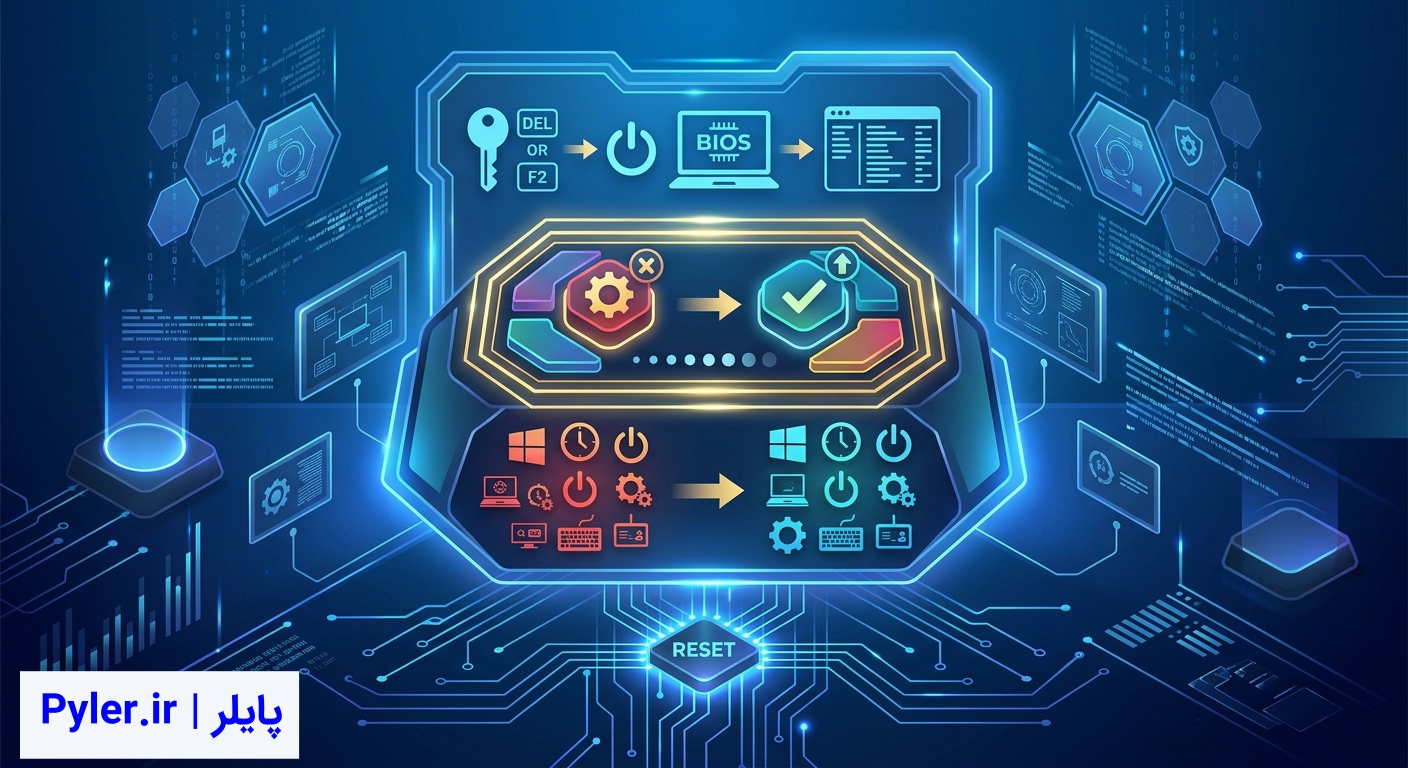
اگر پس از تغییر تنظیمات BIOS، سیستم با مشکل مواجه شد، ممکن است بازگرداندن تنظیمات به حالت پیشفرض کارخانه کمککننده باشد.
در بسیاری از سیستمها، گزینههایی با نامهای زیر وجود دارند:
-
Load Setup Defaults
-
Load Optimized Defaults
-
Restore Defaults
-
Setup Defaults
برای استفاده از این گزینهها:
۱. وارد BIOS شوید.
۲. گزینه مربوط به بازگرداندن تنظیمات پیشفرض را پیدا کنید.
۳. آن را انتخاب کرده و پیام تأیید را بررسی کنید.
۴. در صورت اطمینان، تغییرات را ذخیره کرده و خارج شوید.
توجه کنید که بازگرداندن تنظیمات پیشفرض ممکن است برخی تنظیمات سفارشی مانند ترتیب بوت، مجازیسازی، تنظیمات ذخیرهسازی یا گزینههای امنیتی را تغییر دهد. اگر سیستم شما از تنظیمات خاصی برای راهاندازی ویندوز استفاده میکند، پیش از انجام این کار احتیاط کنید.
سؤالات متداول درباره ورود به BIOS
۱. کلید ورود به BIOS در همه لپتاپها یکسان است؟
خیر. کلید ورود به BIOS بر اساس برند، مدل و نسل دستگاه متفاوت است. کلیدهای F2، F10، F1 و Delete از گزینههای رایج هستند؛ اما برای انتخاب کلید صحیح باید مدل دستگاه را بررسی کنید.
۲. چگونه بدون کیبورد وارد BIOS شویم؟
در بسیاری از سیستمها، اگر ویندوز نصب شده باشد و دستگاه از UEFI پشتیبانی کند، میتوانید از مسیر Settings و Advanced startup وارد تنظیمات Firmware شوید. با این حال، اگر سیستمعامل راهاندازی نمیشود، معمولاً به یک روش ورودی مانند کیبورد نیاز خواهید داشت.
۳. تفاوت F2 و F12 در کامپیوتر چیست؟
در بسیاری از سیستمها، F2 برای ورود به تنظیمات BIOS و F12 برای باز کردن Boot Menu استفاده میشود. البته این موضوع در همه برندها یکسان نیست.
۴. آیا برای نصب ویندوز باید وارد BIOS شویم؟
خیر، همیشه نیازی به ورود به BIOS نیست. در بسیاری از سیستمها میتوان با استفاده از Boot Menu، فلش نصب ویندوز را بهصورت موقت انتخاب کرد.
۵. چرا سیستم مستقیماً وارد ویندوز میشود؟
اگر کلید BIOS را دیر فشار دهید یا سیستم با سرعت زیادی راهاندازی شود، ممکن است ویندوز قبل از ورود به BIOS بارگذاری شود. در این شرایط، دستگاه را دوباره راهاندازی کنید و کلید مربوطه را از همان لحظه روشن شدن فشار دهید.
۶. آیا میتوان از داخل ویندوز وارد BIOS شد؟
بله. در ویندوز ۱۰ و ۱۱، اگر دستگاه از UEFI و این قابلیت پشتیبانی کند، میتوانید از مسیر Advanced startup و سپس UEFI Firmware Settings وارد تنظیمات شوید.
۷. چگونه بفهمیم سیستم از BIOS استفاده میکند یا UEFI؟
در ویندوز میتوانید کلیدهای Win + R را فشار دهید، عبارت msinfo32 را وارد کنید و Enter بزنید. در پنجره System Information، گزینه BIOS Mode را بررسی کنید. اگر مقدار UEFI نمایش داده شود، ویندوز در حالت UEFI راهاندازی شده است؛ اگر Legacy نمایش داده شود، ویندوز در حالت قدیمی راهاندازی شده است.
۸. اگر رمز BIOS را فراموش کنیم چه باید کرد؟
روش بازیابی به مدل دستگاه بستگی دارد. بهتر است از مستندات رسمی سازنده یا خدمات پشتیبانی مجاز استفاده کنید؛ زیرا روشهای بازیابی در لپتاپها و مادربردهای مختلف متفاوت هستند.
۹. آیا با تغییر تنظیمات BIOS ممکن است ویندوز پاک شود؟
ورود به BIOS یا تغییر تنظیمات معمولاً بهتنهایی باعث پاک شدن فایلهای ویندوز نمیشود؛ اما تغییر نادرست تنظیمات بوت یا کنترلر ذخیرهسازی ممکن است مانع راهاندازی ویندوز شود. گزینههای مربوط به ذخیرهسازی و حالت بوت را بدون آگاهی تغییر ندهید.
۱۰. چگونه مدل دقیق مادربرد یا لپتاپ را پیدا کنیم؟
در ویندوز میتوانید از ابزار System Information استفاده کنید. با فشردن Win + R و اجرای msinfo32، اطلاعاتی مانند System Manufacturer، System Model و برخی مشخصات Firmware نمایش داده میشوند.
جمعبندی
ورود به BIOS و UEFI یکی از مهارتهای کاربردی برای کاربران کامپیوتر و لپتاپ است. با استفاده از این محیط میتوان تنظیمات بوت را تغییر داد، مجازیسازی سختافزاری را فعال کرد، برخی اطلاعات سختافزاری را مشاهده کرد و تنظیمات امنیتی دستگاه را مدیریت کرد.
در بیشتر کامپیوترهای رومیزی، کلید Delete یا F2 برای ورود به BIOS کاربرد دارد؛ در لپتاپهای Dell معمولاً از F2، در بسیاری از مدلهای HP از Esc و سپس F10 و در بسیاری از مدلهای Lenovo از F1 یا F2 استفاده میشود.
اگر ورود از طریق کیبورد امکانپذیر نبود، در ویندوز ۱۰ و ۱۱ میتوانید مسیر Advanced startup و سپس UEFI Firmware Settings را امتحان کنید.
در نهایت، به خاطر داشته باشید که مشاهده تنظیمات BIOS معمولاً مشکلی ایجاد نمیکند، اما تغییر گزینههای مربوط به بوت، امنیت و ذخیرهسازی باید با دقت انجام شود. پیش از هر تغییر مهم، تنظیمات فعلی را یادداشت کنید و در صورت نیاز، راهنمای رسمی سازنده دستگاه را مطالعه کنید.
با شناخت روشهای مختلف ورود به BIOS، میتوانید بسیاری از کارهای مربوط به نصب سیستمعامل، عیبیابی و مدیریت سختافزار را آسانتر انجام دهید.


نظر خود را اینجا بنویسید