
-
- 14 مرداد 1405
- سیستم عامل ویندوز

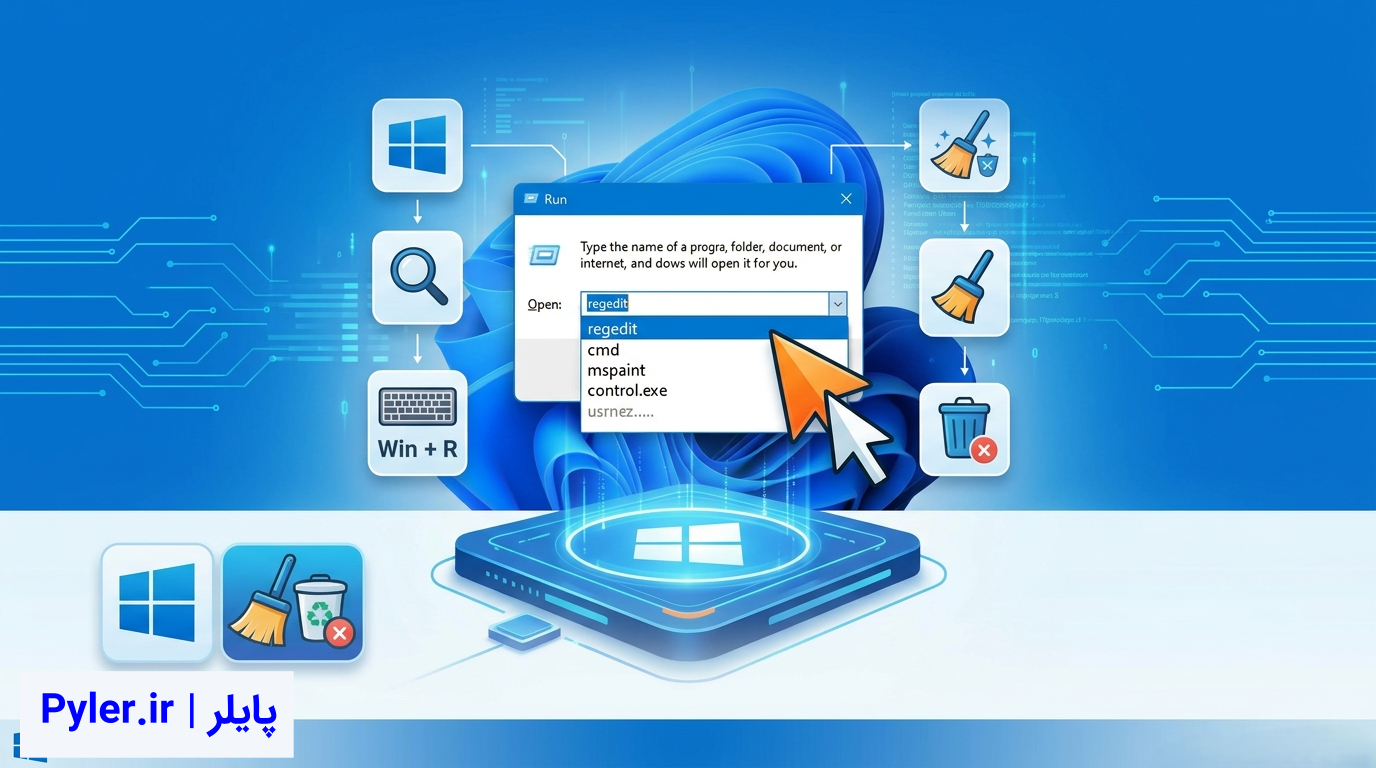
کادر Run یکی از ابزارهای کاربردی ویندوز است که با فشردن کلیدهای ترکیبی Win + R باز میشود و به کاربران امکان میدهد به سرعت برنامهها، پوشهها یا دستورات سیستمی را اجرا کنند. اما یک نکته مهم این است که ویندوز بهصورت خودکار، آخرین دستورهایی که در این کادر تایپ کردهاید را ذخیره میکند تا در دفعات بعد بهراحتی از لیست کشویی انتخابشان کنید.
این ویژگی هرچند مفید است، اما میتواند یک مسئله حریم خصوصی نیز باشد؛ چراکه هر کسی که به سیستم شما دسترسی داشته باشد میتواند ببیند چه برنامهها، مسیرها یا فایلهایی را اخیراً باز کردهاید. در این مقاله چند روش ساده و مطمئن برای پاک کردن تاریخچه Run در ویندوز را بررسی میکنیم.
روش اول: پاک کردن تاریخچه از طریق ویرایشگر رجیستری (Registry Editor)
تاریخچه Run در رجیستری ویندوز ذخیره میشود، بنابراین میتوان مستقیماً از همانجا آن را حذف کرد.
- کلیدهای Win + R را فشار دهید تا کادر Run باز شود.
- عبارت
regeditرا تایپ کرده و Enter بزنید (در صورت نمایش پیام User Account Control، گزینه Yes را انتخاب کنید). - در ویرایشگر رجیستری، به مسیر زیر بروید:
HKEY_CURRENT_USER\Software\Microsoft\Windows\CurrentVersion\Explorer\RunMRU
- در پنل سمت راست، مقادیر ذخیرهشده (که معمولاً با حروف a، b، c و... نامگذاری شدهاند و مقدار Default را نیز شامل میشوند) را مشاهده میکنید.
- روی هر یک از این مقادیر (بهجز کلید Default در صورت تمایل به نگهداشتنش) کلیک راست کرده و گزینه Delete را بزنید. برای حذف همه، میتوانید همه را با Ctrl انتخاب و سپس حذف کنید.
- پس از حذف، کامپیوتر را ریاستارت کنید یا Explorer را از طریق Task Manager ریاستارت کنید تا تغییرات اعمال شود.
⚠️ نکته: قبل از ویرایش رجیستری، حتماً از آن یک نسخه پشتیبان (Backup) تهیه کنید، چون تغییرات اشتباه در رجیستری میتواند باعث بروز مشکل در عملکرد ویندوز شود.
روش دوم: پاک کردن تاریخچه از طریق Group Policy Editor
این روش برای کاربران نسخههای Pro، Enterprise یا Education ویندوز در دسترس است.
- کلیدهای Win + R را فشار دهید و عبارت
gpedit.mscرا تایپ کنید. - به مسیر زیر بروید:
User Configuration > Administrative Templates > Start Menu and Taskbar
- گزینهای با نام "Do not keep history of recently opened documents" یا مشابه آن را پیدا کرده و آن را باز کنید.
- آن را روی حالت Enabled قرار دهید و تغییرات را ذخیره کنید.
این روش باعث میشود ویندوز دیگر تاریخچه دستورات Run را ذخیره نکند.
روش سوم: پاک کردن از طریق تنظیمات File Explorer
اگرچه این روش بیشتر مربوط به تاریخچه فایلهای اخیر (Recent Files) است، اما به بهبود حریم خصوصی کلی سیستم کمک میکند:
- File Explorer را باز کنید.
- روی View (یا سهنقطه در بالای صفحه در ویندوز 11) کلیک کرده و گزینه Options را انتخاب کنید.
- در تب General، بخش Privacy را پیدا کنید.
- گزینه Clear را برای پاک کردن تاریخچه File Explorer بزنید.
- تیک گزینههای «Show recently used files» و «Show frequently used folders» را نیز میتوانید بردارید تا از ذخیرهشدن تاریخچه جدید جلوگیری شود.
نکات تکمیلی
- پاک کردن تاریخچه Run تأثیری بر عملکرد برنامهها یا فایلهای شما ندارد و کاملاً بیخطر است.
- اگر میخواهید این کار را بهصورت خودکار و دورهای انجام دهید، میتوانید از نرمافزارهای پاکسازی سیستم مانند CCleaner نیز استفاده کنید که معمولاً گزینهای برای پاک کردن تاریخچه Run دارند.
- برای کاربرانی که نگران حریم خصوصی هستند، ترکیب روش رجیستری با غیرفعالسازی از طریق Group Policy بهترین نتیجه را میدهد.
جمعبندی
پاک کردن تاریخچه Run در ویندوز کاری ساده است که در چند دقیقه از طریق رجیستری یا Group Policy Editor قابل انجام است. این کار به حفظ حریم خصوصی شما کمک میکند، بهخصوص اگر سیستم را با افراد دیگری به اشتراک میگذارید. پیشنهاد میشود پیش از هرگونه تغییر در رجیستری، از سیستم خود یک Restore Point ایجاد کنید تا در صورت بروز مشکل بتوانید به حالت قبلی بازگردید.


نظر خود را اینجا بنویسید