
-
- 02 مرداد 1405
- شبکه VoIP

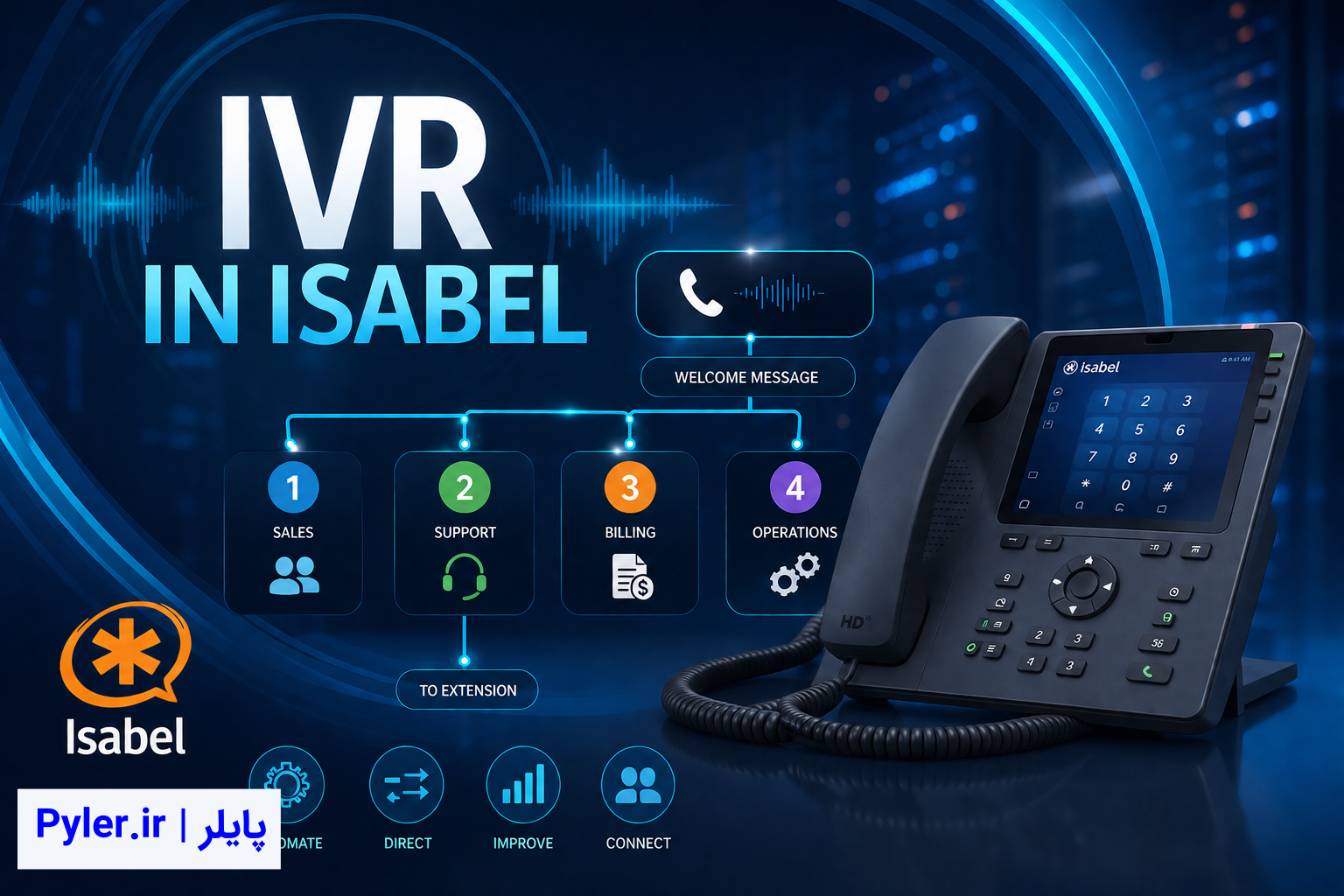
سیستم پاسخگویی تعاملی صوتی یا IVR (مخفف Interactive Voice Response) که در عرف به آن منشی تلفنی یا تلفنگو نیز گفته میشود، یکی از کلیدیترین و پرکاربردترین امکانات مرکز تماس ایزابل (Issabel) است. IVR به عنوان اولین خط ارتباطی سازمان با مشتریان، نقش بسزایی در مدیریت هوشمند تماسهای ورودی، کاهش بار کاری اپراتورها و افزایش رضایت مشتریان ایفا میکند.
۱. IVR چیست و چرا در ایزابل اهمیت دارد؟
هنگامی که مشتری با مجموعه شما تماس میگیرد، سیستم IVR بهصورت خودکار پیام صوتی ضبطشدهای را پخش کرده و از مخاطب میخواهد با فشردن کلیدهای مشخص (مثلاً «برای ارتباط با واحد فروش عدد ۱ و پشتیبانی عدد ۲ را فشار دهید»)، مسیر تماس خود را تعیین کند.
ایزابل (Issabel) به عنوان یکی از محبوبترین و قدرتمندترین فورکهای متنباز استریسک (Asterisk)، بستر بسیار مستحکم و انعطافپذیری را برای طراحی منوهای تلفنی پیچیده و چندلایه فراهم کرده است.
مهمترین مزایای راهاندازی IVR:
-
کاهش هزینهها: بینیاز شدن از استخدام اپراتور مجزا جهت هدایت تماسها.
-
پاسخگویی ۲۴/۷: ارائه اطلاعات پایه (مانند آدرس، ساعات کاری یا کد رهگیری) در تمامی ساعات شبانهروز.
-
کاهش زمان انتظار مشتری: هدایت سریع تماسگیرنده به کارشناس مربوطه.
-
حرفهایسازی تصویر سازمان: ایجاد حس اعتبار و انضباط در ذهن مخاطب.
۲. پیشنیازهای ساخت IVR در ایزابل
پیش از ورود به پنل مدیریتی ایزابل و ساخت IVR، آمادهسازی موارد زیر ضروری است:
-
طراحی سناریو (Call Flow): روی کاغذ مشخص کنید که هر کلید (از ۰ تا ۹، * و #) قرار است تماسگیرنده را به کجا وصل کند (به یک داخلی، صف تماس، گروه زنگ یا حتی یک IVR دیگر).
-
فایل صوتی راهنما (Announcement): پیام صوتی با صدای واضح و لحن مناسب ضبط شده باشد.
نکته فنی مهم: فرمت استاندارد و بهینه فایل صوتی برای استریسک/ایزابل به شرح زیر است:
-
فرمت:
WAV -
نرخ نمونهبرداری (Sample Rate):
8000 Hz(8kHz) -
عمق بیت (Bit Depth):
16-bit -
کانال:
Mono
-
-
مقاصد تعریفشده (Destinations): داخلیها (Extensions)، صفها (Queues) یا گروههای پاسخگویی (Ring Groups) قبلاً در سیستم ایجاد شده باشند.
۳. آموزش گامبهگام پیادهسازی IVR در ایزابل
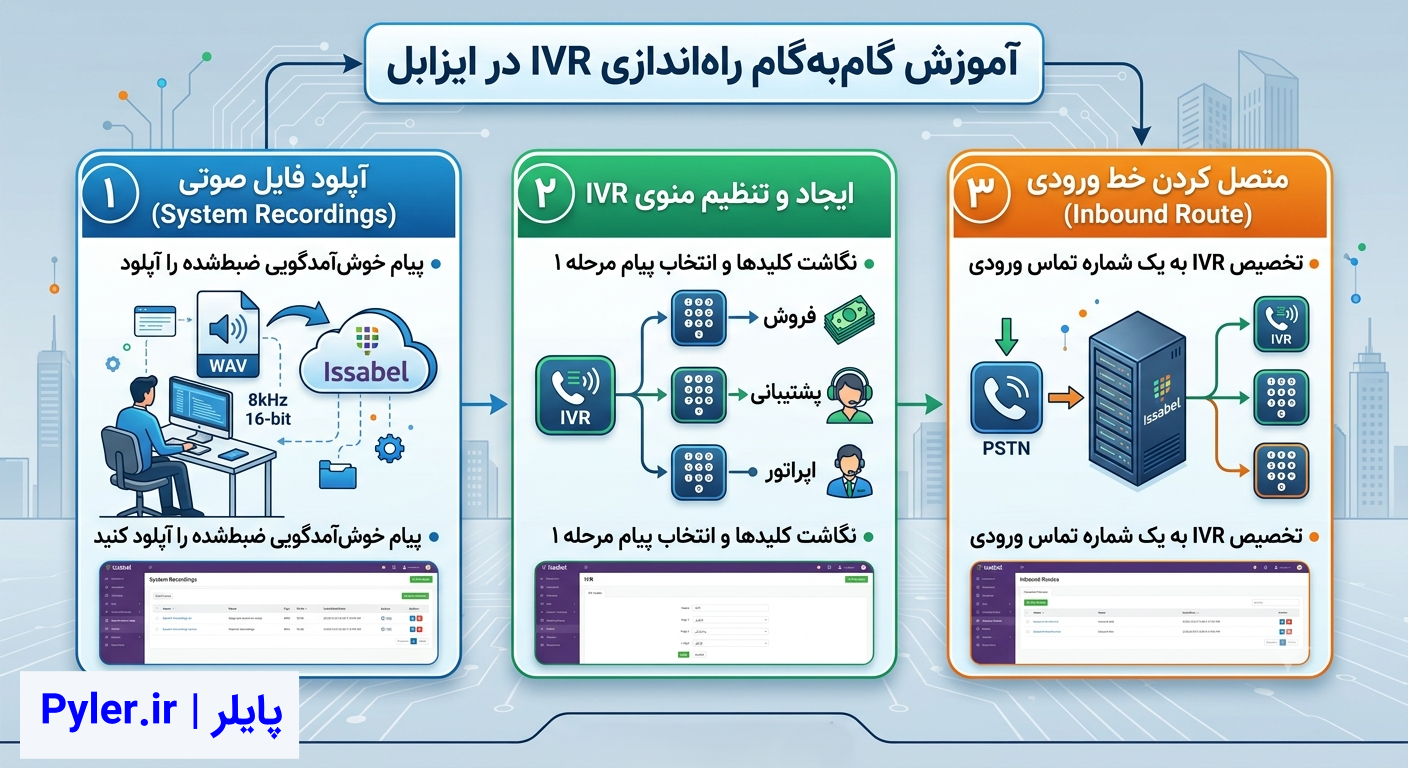
راهاندازی منشی تلفنی در ایزابل شامل سه مرحله اصلی است:
[۱. آپلود فایل صوتی] ──► [۲. ایجاد و تنظیم منوی IVR] ──► [۳. متصل کردن خط ورودی (Inbound Route)]
گام اول: آپلود فایل صوتی راهنما (System Recordings)
-
وارد پنل وب ایزابل شوید.
-
از منوی سمت چپ به مسیر زیر بروید:
PBX ➔ PBX Configuration ➔ System Recordings
-
در بخش Upload Recording، فایل صوتی آمادهشده خود را انتخاب کرده و روی دکمه Upload کلیک کنید.
-
در بخش Link Name، یک نام مشخص برای این فایل صوتی (مثلاً
IVR_Main_Welcome) وارد کرده و دکمه Save را بزنید.
گام دوم: ساخت و تنظیم منوی IVR
از منوی سمت چپ به مسیر PBX ➔ PBX Configuration ➔ IVR رفته و روی Add IVR کلیک کنید.
جدول پارامترهای مهم تنظیمات IVR:
| پارامتر | توضیحات | مقدار پیشنهادی / استاندارد |
| IVR Name | نام اختصاصی برای شناسایی منو | Main_IVR |
| IVR Description | توضیحات مختصر در مورد منو | - |
| Announcement | فایل صوتی که در گام اول آپلود کردید | انتخاب IVR_Main_Welcome |
| Direct Dial | امکان شمارهگیری مستقیم داخلیها توسط تماسگیرنده | Ext-Direct یا Enabled |
| Timeout | مدت زمان انتظار (به ثانیه) پس از پایان پخش پیام برای فشردن دکمه | 10 ثانیه |
| Invalid Retries | تعداد دفعات مجاز برای وارد کردن کلید اشتباه | 1 یا 2 |
| Invalid Destination | مقصدی که در صورت فشردن کلید اشتباه (پس از اتمام فرصتها) تماس به آن وصل میشود | وصل به اپراتور یا پخش مجدد منو |
| Timeout Destination | مقصدی که در صورت عدم فشردن هیچ کلیدی تماس به آن وصل میشود | وصل به اپراتور یا صف اصلی |
نگاشت کلیدها (IVR Entries):
در انتهای صفحه بخش IVR Entries قرار دارد. در این بخش مشخص میکنید هر شماره به چه مقصدی هدایت شود:
-
Ext: شماره کلیدی که مخاطب میفشارد (مثلاً
1). -
Destination: نوع مقصد (مثلاً
QueuesیاExtensions). -
Target: مقصد دقیق (مثلاً صف فروش
500 - Sales Queue).
مثال:
-
کلید
1➔Queues➔500 (Sales) -
کلید
2➔Queues➔501 (Support) -
کلید
0➔Extensions➔100 (Operator)
در پایان روی دکمه Submit Changes و سپس دکمه قرمز رنگ Apply Config در بالای صفحه کلیک کنید.
گام سوم: هدایت تماسهای ورودی به IVR (Inbound Routes)
برای اینکه تماسهایی که از خطوط شهری (Trunk) وارد سیستم میشوند به منشی تلفنی وصل شوند:
-
به مسیر PBX ➔ PBX Configuration ➔ Inbound Routes بروید.
-
مسیر ورودی مورد نظر (یا مسیر پیشفرض
ANY / ANY) را انتخاب کنید. -
در انتهای صفحه، بخش Set Destination را روی IVR قرار داده و منوی ساختهشده (
Main_IVR) را انتخاب کنید. -
روی Submit و سپس Apply Config کلیک کنید.
۴. نکاتی برای طراحی یک IVR حرفهای
-
کوتاه و شفاف باشید: متن پیام نباید بیشتر از ۳۰ الی ۴۵ ثانیه طول بکشد. مخاطب را با گزینههای متعدد خسته نکنید (حداکثر ۵ تا ۶ گزینه در یک سطح).
-
اولویتبندی منطقی: پرکاربردترین واحدها (مانند فروش و پشتیبانی) را در کلیدهای اولیه (۱ و ۲) قرار دهید.
-
امکان ارتباط با اپراتور: همواره گزینهای برای اتصال به اپراتور انسانی (معمولاً کلید ۰ یا انتظار روی خط) قرار دهید.
-
استفاده از IVRهای چندسطحی (Nested IVR): اگر ساختار سازمانی بزرگی دارید، برای بخشهای فرعی از IVR ثانویه استفاده کنید (مثلاً کلید ۳ ➔ ورود به IVR واحد مالی).
نتیجهگیری
راهاندازی IVR در ایزابل پروسهای ساده اما فوقالعاده کاربردی است که با چند کلیک ساده، ساختار ارتباطی مجموعه شما را دگرگون میکند. رعایت استاندارد فایلهای صوتی، طراحی منطقی سناریو و تست کامل مسیرها پیش از عملیاتیسازی، تضمینکننده یک تجربه کاربری عالی برای مشتریان شما خواهد بود.
نظر خود را اینجا بنویسید