
-
- 04 ابان 1404
- سیستم عامل ویندوز

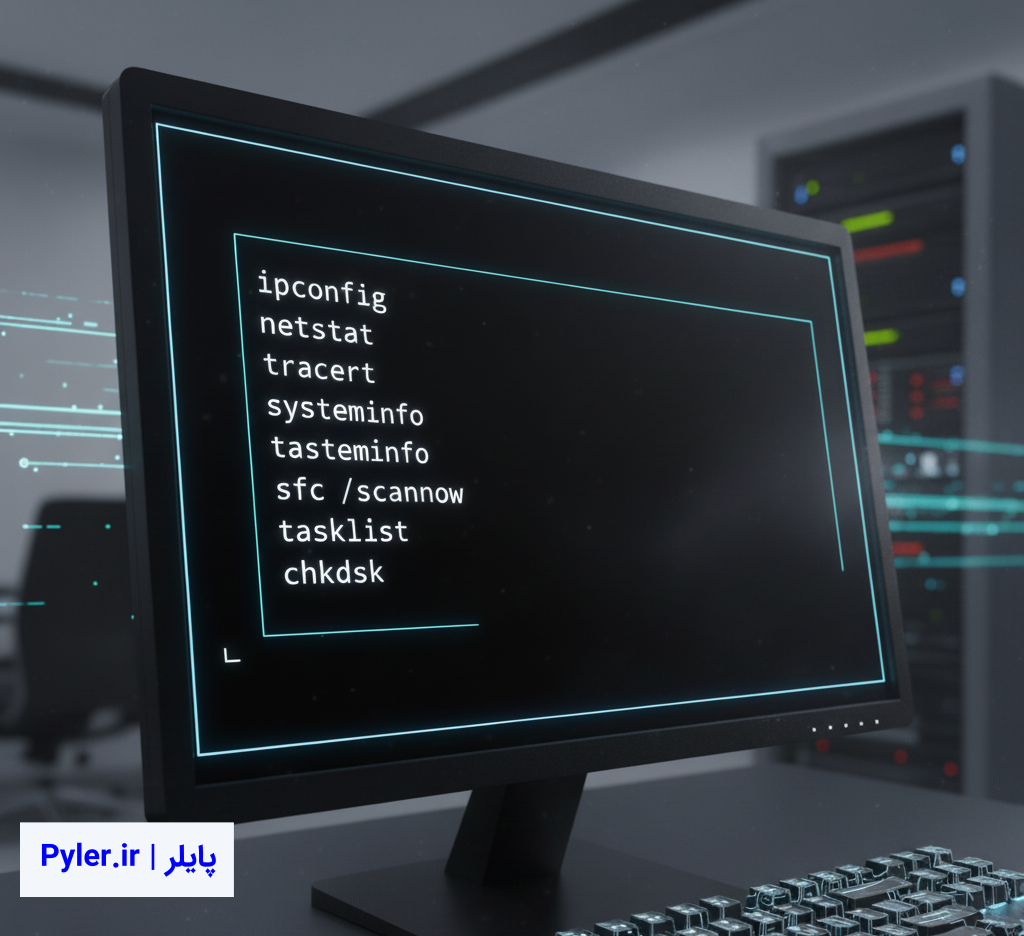
CMD یا همان Command Prompt یکی از ابزارهای قدرتمند ویندوز است که به کاربران اجازه میدهد کارهای مختلفی را با دستورات متنی انجام دهند؛ از عیبیابی شبکه گرفته تا مدیریت فایلها و سیستم. در حالی که بسیاری از کاربران تنها با محیط گرافیکی ویندوز کار میکنند، دانستن چند دستور کاربردی CMD میتواند سرعت و کارایی شما را چند برابر کند.
⚙️ 1. ipconfig — نمایش اطلاعات شبکه
یکی از پرکاربردترین دستورات برای بررسی وضعیت شبکه است.
ipconfig
این دستور آدرس IP، Gateway و Subnet Mask را نمایش میدهد.
اگر بخواهید جزئیات بیشتری ببینید، از سوئیچ /all استفاده کنید:
ipconfig /all
🔹 کاربرد: عیبیابی اینترنت، مشاهدهی IP و DNS، و بررسی وضعیت کارت شبکه.
💾 2. ping — بررسی اتصال به اینترنت یا سرور
برای اطمینان از اینکه سیستم شما به اینترنت یا یک سایت خاص متصل است:
ping google.com
اگر پاسخهایی مثل Reply from ... دیدید، یعنی اتصال برقرار است.
اگر پیام Request timed out نمایش داده شد، یعنی اتصال برقرار نیست.
🔹 کاربرد: تست وضعیت شبکه و سرور.
🧭 3. tracert — ردیابی مسیر اتصال اینترنت
این دستور مسیر بستههای داده از سیستم شما تا سرور مقصد را نمایش میدهد:
tracert google.com
🔹 کاربرد: شناسایی گرههایی که باعث کندی یا قطعی اتصال میشوند.
🗂️ 4. dir — مشاهده لیست فایلها و پوشهها
نمایش محتوای پوشهی فعلی:
dir
برای مشاهده فایلهای مخفی:
dir /a
برای مرتبسازی بر اساس زمان:
dir /o-d
🔹 کاربرد: مرور محتویات پوشهها در محیط خط فرمان.
📁 5. cd — تغییر مسیر پوشه
ورود به پوشهی خاص:
cd Downloads
بازگشت به پوشه قبلی:
cd ..
رفتن به مسیر مشخص:
cd C:\Users\Ali\Documents
🔹 کاربرد: جابهجایی سریع بین دایرکتوریها.
🧹 6. cls — پاک کردن صفحهی CMD
برای تمیز کردن صفحه از دستورات قبلی کافی است بنویسید:
cls
🔹 کاربرد: داشتن صفحهای تمیز برای دستورات بعدی.
📄 7. type و more — نمایش محتویات فایلها
برای نمایش محتوای فایل متنی:
type notes.txt
اگر فایل طولانی است و میخواهید صفحهبهصفحه بخوانید:
more notes.txt
یا ترکیب هر دو:
type notes.txt | more
🔹 کاربرد: خواندن فایلهای متنی، لاگها و فایلهای پیکربندی.
🔧 8. sfc /scannow — بررسی و ترمیم فایلهای سیستمی
اگر ویندوز خطاهای مشکوکی دارد، این دستور فایلهای سیستمی را اسکن و در صورت نیاز تعمیر میکند:
sfc /scannow
🔹 کاربرد: رفع خرابی فایلهای مهم ویندوز و افزایش پایداری سیستم.
💿 9. chkdsk — بررسی سلامت هارد دیسک
این دستور برای شناسایی و رفع خطاهای سیستم فایل استفاده میشود:
chkdsk C: /f
🔹 /f باعث میشود خطاها بهصورت خودکار تعمیر شوند.
🔹 /r علاوه بر خطاها، سکتورهای بد را هم بررسی میکند.
🔹 کاربرد: نگهداری سلامت درایوها و جلوگیری از خرابی دادهها.
🌐 10. netstat — بررسی اتصالات شبکه
نمایش تمام ارتباطات فعال سیستم:
netstat -an
🔹 با این دستور میتوانید ببینید کدام برنامهها به اینترنت متصل هستند.
🔹 کاربرد: تشخیص ارتباطهای مشکوک یا بررسی پورتهای باز سیستم.
🔒 11. tasklist و taskkill — مدیریت برنامههای در حال اجرا
برای مشاهدهی لیست تمام برنامهها:
tasklist
برای بستن یک برنامه خاص:
taskkill /IM notepad.exe /F
🔹 کاربرد: بستن برنامههای هنگکرده بدون نیاز به Task Manager.
🔁 12. shutdown — خاموش یا ریاستارت کردن سیستم
خاموش کردن فوری:
shutdown /s /t 0
راهاندازی مجدد (ریستارت):
shutdown /r /t 0
🔹 برای خاموش شدن سیستم بعد از ۱۰ دقیقه (یعنی ۶۰۰ ثانیه):
shutdown /s /t 600
🔹 اگر بعداً خواستید این دستور را لغو کنید:
shutdown /a
🔹 کاربرد: برنامهریزی برای خاموش یا ریستارت شدن خودکار سیستم.
🔍 13. systeminfo — نمایش اطلاعات کامل سیستم
با این دستور مشخصات دقیق سیستم خود را ببینید:
systeminfo
اطلاعاتی شامل:
-
نسخه ویندوز
-
سازنده سیستم
-
RAM نصبشده
-
زمان آخرین بوت سیستم
🔹 کاربرد: بررسی وضعیت سیستم برای رفع مشکلات یا تهیه گزارش.
🧠 نکات تکمیلی و کاربردی CMD
🔸 اجرای CMD با دسترسی مدیر (Admin):
برای بعضی دستورات مثل sfc یا chkdsk باید CMD را به صورت Run as Administrator باز کنید.
🔸 مشاهده راهنمای هر دستور:
تقریباً برای هر دستور، با اضافه کردن / ? میتوانید راهنمای آن را ببینید.
مثلاً:
shutdown /?
🔸 اجرای چند دستور پشت سر هم:
با استفاده از && میتوانید چند دستور را متوالی اجرا کنید:
cd Downloads && dir
✨ جمعبندی
محیط CMD در ویندوز چیزی فراتر از یک صفحهی سیاه ساده است. این ابزار به شما قدرت کنترل، تحلیل و تعمیر سیستم را میدهد — ابزاری که متخصصان فناوری و مدیران شبکه همیشه از آن استفاده میکنند.
اگر تازهکار هستید، از دستورات سادهای مثل dir, cd, ping و ipconfig شروع کنید و بهمرور سراغ دستوراتی مثل sfc, shutdown, و taskkill بروید.
با تمرین و تکرار، CMD به یکی از مفیدترین ابزارهای شما در کار با ویندوز تبدیل خواهد شد.


نظر خود را اینجا بنویسید