
-
- 22 مرداد 1405
- سیستم عامل ویندوز

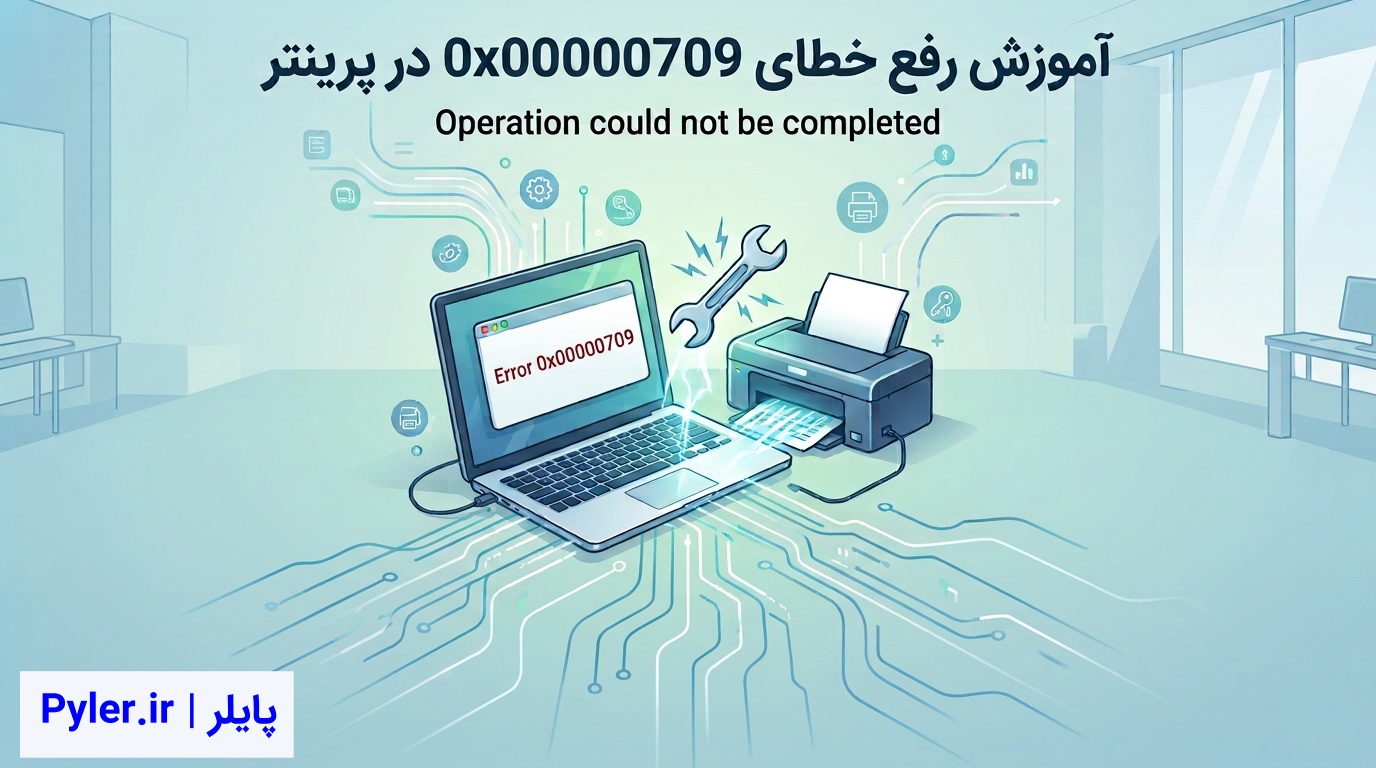
اگر هنگام اضافه کردن پرینتر، انتخاب پرینتر بهعنوان پیشفرض یا اتصال به یک پرینتر اشتراکی در شبکه با پیام زیر مواجه شدهاید: Operation could not be completed (error 0x00000709). Double check the printer name and make sure that the printer is connected to the network.
نگران نباشید؛ این خطا یکی از خطاهای شناختهشده ویندوز در زمینه مدیریت و اتصال پرینترهاست و معمولاً به تنظیمات Print Spooler، رجیستری ویندوز، دسترسیهای کاربر، درایور پرینتر یا تنظیمات ارتباطی RPC مربوط میشود.
در این مقاله روشهای مختلف رفع خطای 0x00000709 را مرحلهبهمرحله بررسی میکنیم.
خطای 0x00000709 چیست؟
کد خطای 0x00000709 معمولاً زمانی نمایش داده میشود که ویندوز نمیتواند عملیات مربوط به انتخاب یا اتصال پرینتر را تکمیل کند.
این خطا ممکن است در شرایط مختلفی مشاهده شود، از جمله:
-
تعیین پرینتر بهعنوان Default Printer
-
اضافه کردن پرینتر شبکه
-
اتصال به پرینتر Share شده
-
اتصال کامپیوتر Client به Print Server
-
تغییر پرینتر پیشفرض
-
خرابی اطلاعات مربوط به پرینتر در Registry
-
مشکلات سرویس Print Spooler
-
مشکلات تنظیمات RPC در نسخههای جدید ویندوز
بنابراین بهتر است بهجای اجرای یک راهکار تصادفی، مراحل زیر را به ترتیب انجام دهید.
روش اول: راهاندازی مجدد Print Spooler
یکی از سادهترین روشها برای رفع مشکل، Restart کردن سرویس Print Spooler است.
کلیدهای Win + R را فشار دهید و عبارت زیر را وارد کنید:
services.msc
سپس Enter بزنید.
در پنجره Services، سرویس:
Print Spooler
را پیدا کنید.
روی آن راستکلیک کرده و گزینه Restart را انتخاب کنید.
اگر گزینه Restart وجود نداشت:
- روی Stop کلیک کنید.
- چند ثانیه صبر کنید.
- روی Start کلیک کنید.
سپس دوباره برای اضافه کردن یا انتخاب پرینتر اقدام کنید.
روش دوم: بررسی پرینتر پیشفرض ویندوز
گاهی اطلاعات مربوط به Default Printer در پروفایل کاربر خراب میشود.
در ویندوز وارد مسیر زیر شوید:
Settings → Bluetooth & devices → Printers & scanners
سپس گزینه:
Let Windows manage my default printer
را غیرفعال کنید.
حالا پرینتر موردنظر را انتخاب کرده و آن را بهعنوان پرینتر پیشفرض تنظیم کنید.
اگر همچنان خطای 0x00000709 نمایش داده شد، روش بعدی را امتحان کنید.
روش سوم: اصلاح Registry
یکی از روشهای متداول برای رفع این خطا، بررسی کلید مربوط به تنظیمات پرینتر در Registry است. مایکروسافت Q&A نیز برای برخی سناریوهای این خطا به مقدار Device در این مسیر اشاره کرده است.
هشدار: قبل از تغییر Registry بهتر است از آن Backup بگیرید. حذف یا تغییر اشتباه مقادیر Registry میتواند باعث ایجاد مشکلات دیگری در ویندوز شود.
کلیدهای Win + R را فشار دهید.
عبارت زیر را وارد کنید:
regedit
سپس به مسیر زیر بروید:
HKEY_CURRENT_USER\Software\Microsoft\Windows NT\CurrentVersion\Windows
در قسمت سمت راست، مقادیر:
LegacyDefaultPrinterMode
UserSelectedDefault
Device
را پیدا کنید.
اگر این مقادیر مربوط به پرینتر قدیمی یا اشتباه است، ابتدا از Registry نسخه پشتیبان تهیه کرده و سپس مقادیر مربوط به پرینتر را حذف کنید.
بعد از انجام تغییرات، سیستم را Restart کرده و دوباره پرینتر را اضافه کنید.
روش چهارم: بررسی دسترسی Registry
در بعضی سیستمها مشکل از Permission مربوط به کلید Registry است.
به مسیر زیر بروید:
HKEY_CURRENT_USER\Software\Microsoft\Windows NT\CurrentVersion\Windows
روی پوشه Windows راستکلیک کرده و گزینه:
Permissions
را انتخاب کنید.
حساب کاربری خودتان را بررسی کنید و مطمئن شوید که دسترسی مناسب برای خواندن و تغییر تنظیمات وجود دارد.
در سیستمهای سازمانی بهتر است Permissionها بدون بررسی Group Policy تغییر داده نشوند؛ زیرا ممکن است تنظیمات Domain یا سیاستهای امنیتی شرکت این دسترسیها را کنترل کنند.
روش پنجم: رفع مشکل پرینتر اشتراکی با RPC
اگر خطای 0x00000709 هنگام اتصال به یک پرینتر Share شده در شبکه رخ میدهد، موضوع میتواند به تنظیمات ارتباط RPC مربوط باشد.
این موضوع بهخصوص در برخی نسخههای Windows 11 22H2 در اتصال به پرینترهای اشتراکی گزارش شده است.
در نسخههای Pro و Enterprise ویندوز میتوانید Group Policy را بررسی کنید.
کلیدهای:
Win + R
را فشار دهید و وارد کنید:
gpedit.msc
سپس به مسیر زیر بروید:
Computer Configuration
→ Administrative Templates
→ Printers
گزینه:
Configure RPC connection settings
را پیدا کنید.
در صورت نیاز آن را روی:
Enabled
قرار دهید و تنظیمات مربوط به RPC را متناسب با زیرساخت شبکه خود تنظیم کنید.
بعد از اعمال تغییرات، سیستم را Restart کنید.
توجه: تغییر تنظیمات RPC باید با توجه به نسخه ویندوز و سیاست امنیتی شبکه انجام شود. در محیطهای Domain ممکن است Group Policy مرکزی تنظیمات کامپیوتر را Override کند.
روش ششم: بررسی نام کامپیوتر یا Print Server
اگر پرینتر از طریق یک کامپیوتر دیگر Share شده است، مطمئن شوید که کامپیوتر Client میتواند Server را پیدا کند.
برای مثال اگر پرینتر روی کامپیوتری با نام:
PRINTSERVER
Share شده باشد، در File Explorer عبارت زیر را وارد کنید:
\\PRINTSERVER
اگر پرینتر نمایش داده شد، روی آن دوبار کلیک کنید.
در بعضی سناریوها استفاده از نام واقعی سرور بهجای DNS Alias یا CNAME اهمیت دارد. مایکروسافت یک سناریوی مشخص از خطای 0x00000709 را مستند کرده که در آن اتصال از طریق CNAME برای Print Server مشکل ایجاد میکرد، در حالی که استفاده از نام واقعی میزبان کار میکرد.
بنابراین اگر برای سرور پرینت از Alias استفاده میکنید، یک بار اتصال را با نام اصلی سرور امتحان کنید.
روش هفتم: بررسی اتصال شبکه
اگر پرینتر روی شبکه Share شده است، ابتدا مطمئن شوید که کامپیوتر Client به کامپیوتر میزبان دسترسی دارد.
برای مثال:
\\192.168.1.10
یا:
\\PRINTSERVER
را در File Explorer وارد کنید.
همچنین میتوانید اتصال شبکه را با دستور زیر بررسی کنید:
ping 192.168.1.10
اگر Server قابل دسترسی نیست، ابتدا مشکل شبکه، Firewall، DNS یا File and Printer Sharing را بررسی کنید.
روش هشتم: حذف و نصب مجدد پرینتر
اگر هیچکدام از روشهای بالا نتیجه نداد، پرینتر را از ویندوز حذف کنید.
به مسیر:
Settings → Bluetooth & devices → Printers & scanners
بروید.
پرینتر را انتخاب کنید و گزینه:
Remove
را بزنید.
سپس سیستم را Restart کنید و درایور مناسب پرینتر را از منبع معتبر نصب کنید.
پس از نصب درایور، پرینتر را دوباره اضافه کنید.
روش نهم: بررسی درایور پرینتر
گاهی خطای 0x00000709 در نتیجه خراب بودن یا ناسازگاری Driver ایجاد میشود.
خصوصاً اگر:
- نسخه ویندوز اخیراً تغییر کرده باشد.
- پرینتر قدیمی باشد.
- درایور از یک سیستم دیگر منتقل شده باشد.
- چند نسخه از Driver یک پرینتر روی سیستم نصب شده باشد.
در این شرایط بهتر است Driver مربوط به مدل دقیق پرینتر را حذف کرده و آخرین نسخه سازگار با ویندوز خود را نصب کنید.
روش دهم: بررسی Windows Update
اگر مشکل بعد از نصب یک Update ویندوز شروع شده است، نسخه Windows و آخرین بهروزرسانیهای نصبشده را بررسی کنید.
این موضوع در محیطهای سازمانی اهمیت بیشتری دارد؛ زیرا Microsoft در طول زمان تغییرات امنیتی مختلفی در سیستم چاپ و Point and Print ایجاد کرده است.
به همین دلیل بهتر است قبل از حذف یک Windows Update، بررسی کنید که آیا مشکل مربوط به یک Bug شناختهشده، Driver یا Group Policy است.
اگر هیچکدام از روشها جواب نداد چه کنیم؟
اگر خطای 0x00000709 همچنان باقی است، بهتر است ابتدا مشخص کنیم مشکل دقیقاً در کدام حالت رخ میدهد.
حالت اول: پرینتر USB است
در این حالت بیشتر موارد زیر را بررسی کنید:
-
Driver
-
Print Spooler
-
Default Printer
-
Registry
-
Permission
حالت دوم: پرینتر شبکهای است
در این حالت موارد زیر مهمتر هستند:
-
IP Address
-
Port
-
Driver
-
Firewall
-
Print Spooler
-
Network Discovery
-
File and Printer Sharing
حالت سوم: پرینتر روی یک کامپیوتر دیگر Share شده است
در این حالت علاوه بر موارد بالا باید موارد زیر بررسی شوند:
-
دسترسی به
\\ComputerName -
نام Share پرینتر
-
RPC
-
Group Policy
-
Point and Print
-
Driver روی Client و Server
-
Permission کاربر
حالت چهارم: پرینتر روی Print Server قرار دارد
در این حالت باید تنظیمات Server، DNS، Driver، RPC و سیاستهای Domain نیز بررسی شوند.
جمعبندی
خطای:
Operation could not be completed
Error 0x00000709
یک خطای واحد با یک علت مشخص نیست. بسته به اینکه مشکل هنگام انتخاب Default Printer، نصب پرینتر، اتصال به Shared Printer یا اتصال به Print Server رخ داده باشد، راهکار متفاوتی نیاز است.
برای شروع، پیشنهاد میشود به ترتیب این موارد را بررسی کنید:
- Restart کردن Print Spooler
- بررسی Default Printer
- بررسی Registry
- بررسی Permission
- بررسی Driver
- بررسی اتصال شبکه
- بررسی RPC در پرینترهای Share شده
- بررسی نام واقعی Print Server بهجای Alias
- بررسی Group Policy
- بررسی Windows Update
در صورتی که خطا هنگام اتصال به پرینتر اشتراکی شبکه رخ میدهد، صرفاً تغییر Registry همیشه راهکار مناسبی نیست؛ زیرا تنظیمات RPC، Group Policy و حتی روش نامگذاری Print Server نیز میتوانند عامل مشکل باشند. مایکروسافت نیز برای برخی از این سناریوها راهکارهای اختصاصی ارائه کرده است.
سوالات متداول
خطای 0x00000709 در پرینتر چیست؟
این خطا معمولاً زمانی ظاهر میشود که ویندوز نمیتواند عملیات مربوط به انتخاب، نصب یا اتصال به پرینتر را تکمیل کند.
آیا Restart کردن Print Spooler مشکل را حل میکند؟
در بعضی موارد بله؛ اگر مشکل ناشی از گیر کردن یا اختلال سرویس چاپ ویندوز باشد، Restart کردن Print Spooler میتواند مشکل را برطرف کند.
آیا خطای 0x00000709 فقط مربوط به پرینترهای شبکهای است؟
خیر. این خطا میتواند هنگام تنظیم پرینتر پیشفرض یا استفاده از پرینتر محلی نیز مشاهده شود.
آیا تغییر Registry همیشه مشکل را حل میکند؟
خیر. Registry فقط یکی از عوامل احتمالی است. اگر خطا مربوط به Shared Printer باشد، باید RPC، Group Policy، Driver و دسترسی شبکه نیز بررسی شوند.
آیا فعال کردن SMB 1.0 راهحل این خطاست؟
خیر، فعال کردن SMB 1.0 نباید بهعنوان اولین راهکار توصیه شود. این پروتکل قدیمی و از نظر امنیتی نامناسب است و در بسیاری از سناریوهای جدید نیازی به آن وجود ندارد.

نظر خود را اینجا بنویسید