


-
- 26 ابان 1405
- شبکه

یکی از موضوعات مهم در مدیریت شبکههای مبتنی بر Windows Server و Active Directory، تنظیم صحیح ساعت و همگامسازی زمان بین دامین کنترلرها، سرورها و کامپیوترهای عضو دامنه است.
شاید در نگاه اول اختلاف چند ثانیهای ساعت کامپیوترها موضوع مهمی به نظر نرسد؛ اما در زیرساختهای مبتنی بر Active Directory، همین اختلاف زمانی میتواند باعث بروز مشکلات جدی در احراز هویت کاربران، دسترسی به منابع اشتراکی، ارتباط بین دامین کنترلرها و حتی عملکرد سرویسهایی مانند Kerberos شود.
در ساختار Active Directory، ویندوز از یک مکانیزم سلسلهمراتبی برای مدیریت زمان استفاده میکند. در این ساختار، یک دامین کنترلر مشخص بهعنوان مرجع اصلی زمان انتخاب شده و سایر سرورها و کلاینتها ساعت خود را بهصورت خودکار با منابع زمانی داخل دامنه هماهنگ میکنند.
در این مقاله بهصورت کامل با نحوه تنظیم ساعت در Active Directory، پیکربندی NTP، تنظیم PDC Emulator، استفاده از Group Policy، همگامسازی کلاینتها و روشهای عیبیابی مشکلات مربوط به Windows Time Service آشنا میشویم.
۱. چرا تنظیم ساعت در Active Directory اهمیت دارد؟
سرویس Active Directory برای عملکرد صحیح به هماهنگی زمانی بین سیستمهای مختلف شبکه نیاز دارد. مهمترین دلایل اهمیت این موضوع عبارتاند از:
۱.۱. احراز هویت Kerberos
یکی از مهمترین پروتکلهای احراز هویت در شبکههای Active Directory، پروتکل Kerberos است.
این پروتکل برای اعتبارسنجی درخواستهای کاربران و سرویسها از اطلاعات زمانی در بلیتهای احراز هویت استفاده میکند.
بهصورت پیشفرض، حداکثر اختلاف زمانی مجاز در سیاست Kerberos برابر با ۵ دقیقه است. اگر اختلاف ساعت بین سیستم درخواستدهنده و سرور احراز هویت از این مقدار بیشتر شود، ممکن است فرآیند احراز هویت با خطا مواجه شود.
برای مثال، ممکن است کاربر نتواند به پوشه اشتراکی یک فایلسرور دسترسی پیدا کند یا هنگام ورود به سیستم با خطای مرتبط با Kerberos مواجه شود.
۱.۲. Replication بین دامین کنترلرها
در محیطهایی که چندین Domain Controller وجود دارد، اطلاعات Active Directory بین دامین کنترلرها Replication میشود.
هماهنگی ساعت سیستمها برای مدیریت صحیح رویدادهای دامین و عملکرد مناسب فرآیندهای مرتبط با Replication اهمیت دارد.
۱.۳. ثبت صحیح رویدادها و لاگها
در شبکههای سازمانی، بررسی لاگها برای عیبیابی مشکلات امنیتی و فنی اهمیت زیادی دارد.
درصورتیکه ساعت سیستمها هماهنگ نباشد، ترتیب زمانی رویدادها در سرورها و کلاینتهای مختلف دچار مشکل میشود و تحلیل اتفاقات شبکه دشوارتر خواهد شد.
۱.۴. عملکرد صحیح سرویسهای سازمانی
سرویسهایی مانند فایلسرورها، SQL Server، سیستمهای مانیتورینگ، نرمافزارهای سازمانی و سامانههای بکاپ ممکن است به هماهنگی زمانی وابسته باشند.
بنابراین بهتر است در تمام شبکه، یک ساختار استاندارد برای همگامسازی زمان در نظر گرفته شود.
۲. ساختار همگامسازی زمان در Active Directory چگونه است؟
ویندوز برای همگامسازی زمان در محیط Active Directory از سرویس Windows Time Service با نام W32Time استفاده میکند.
این سرویس بر اساس پروتکل NTP یا Network Time Protocol کار میکند.
در یک Forest استاندارد، ساختار همگامسازی زمان بهصورت سلسلهمراتبی انجام میشود.
ساختار کلی به شکل زیر است:
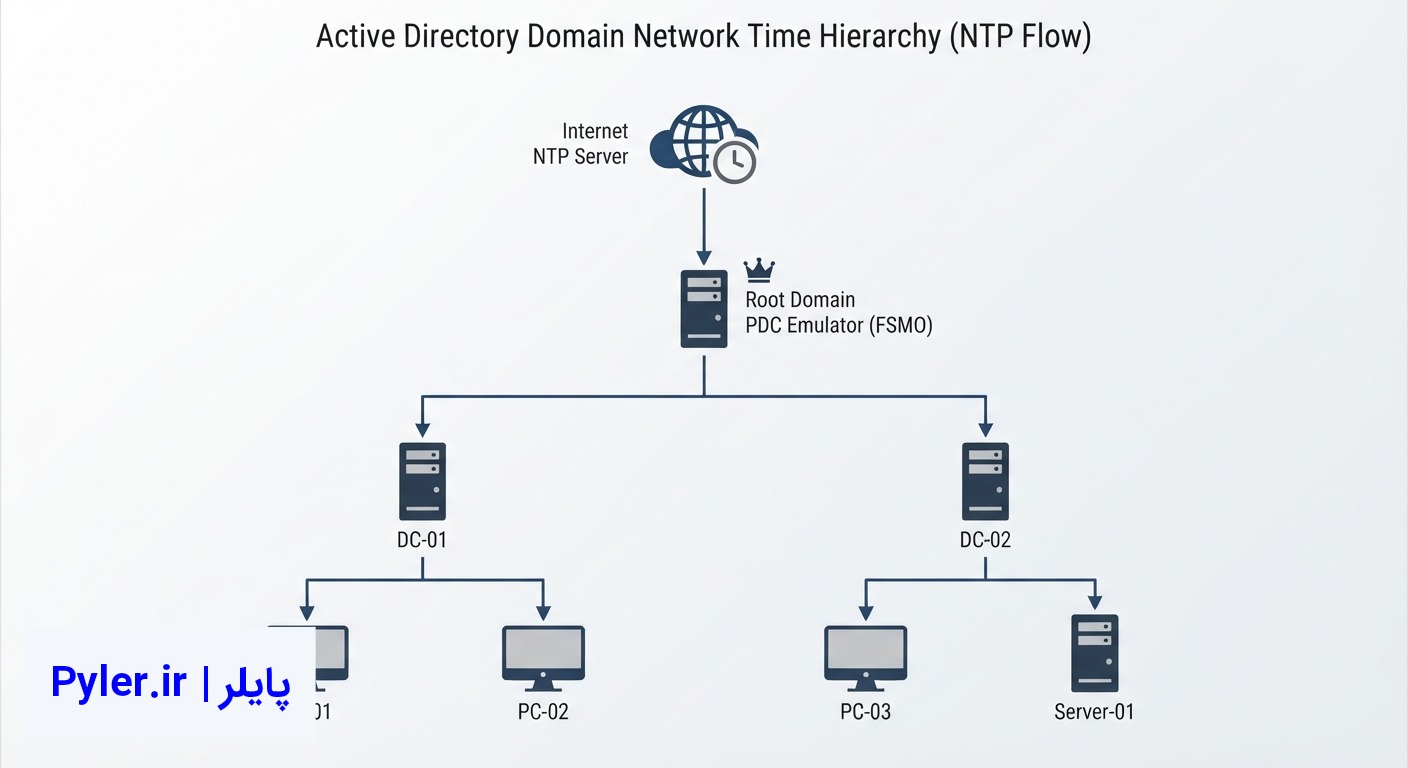
در این ساختار:
-
سرور NTP خارجی، مرجع دریافت زمان دقیق است.
-
دامین کنترلری که نقش PDC Emulator را در دامنه ریشه Forest دارد، زمان را از سرور NTP خارجی دریافت میکند.
-
سایر دامین کنترلرها زمان را از ساختار سلسلهمراتبی دامین دریافت میکنند.
-
کامپیوترهای کاربران و Member Serverها نیز بهصورت خودکار از دامین کنترلر مربوطه زمان میگیرند.
نکته بسیار مهم: در یک Forest چنددامنهای، هر دامنه یک PDC Emulator دارد؛ اما معمولاً فقط PDC Emulator دامنه ریشه Forest باید با NTP خارجی همگام شود. سایر PDCها نیز باید از سلسلهمراتب Active Directory زمان بگیرند.
این موضوع یکی از مهمترین نکاتی است که باید هنگام طراحی زیرساخت زمانی شبکه رعایت شود.
۳. آشنایی با PDC Emulator و پیدا کردن دامین کنترلر اصلی
پیش از تنظیم NTP باید مشخص کنیم کدام دامین کنترلر دارای نقش PDC Emulator است.
PDC Emulator یکی از پنج نقش FSMO در Active Directory محسوب میشود و در ساختار مدیریت زمان نیز نقش مهمی دارد.
برای مشاهده نقشهای FSMO در شبکه، Command Prompt را با دسترسی Administrator باز کرده و دستور زیر را اجرا کنید:
netdom query fsmo
خروجی این دستور معمولاً شامل پنج نقش زیر است:
Schema master
Domain naming master
PDC
RID pool manager
Infrastructure master
در مقابل PDC، نام دامین کنترلری نمایش داده میشود که این نقش را در دامنه موردنظر در اختیار دارد.
برای اطمینان از اینکه سرور موردنظر PDC Emulator دامنه ریشه Forest است، میتوانید از PowerShell و ماژول Active Directory استفاده کنید:
$RootDomain = (Get-ADForest).RootDomain

Get-ADDomain -Identity $RootDomain |
Select-Object DNSRoot, PDCEmulator
خروجی این دستور، نام دامنه ریشه و دامین کنترلری را نمایش میدهد که نقش PDC Emulator آن را در اختیار دارد.
تمام تنظیمات مربوط به دریافت زمان از اینترنت باید روی همین سرور انجام شود.
۴. تنظیم NTP روی PDC Emulator در Active Directory
در این مرحله قصد داریم دامین کنترلر اصلی را بهعنوان مرجع زمانی شبکه تنظیم کنیم.
برای این کار ابتدا وارد سرور PDC Emulator شوید.
Command Prompt یا PowerShell را با گزینه Run as Administrator اجرا کنید.
مرحله اول: معرفی سرورهای NTP
در این مثال از سرورهای پروژه NTP Pool استفاده میکنیم.
میتوانید از NTP Server سازمان، سرویسدهنده اینترنت یا یک منبع زمانی معتبر دیگر نیز استفاده کنید.
دستور زیر را اجرا کنید:
w32tm /config /manualpeerlist:"0.pool.ntp.org,0x8 1.pool.ntp.org,0x8 2.pool.ntp.org,0x8" /syncfromflags:manual /reliable:yes /update
توضیح پارامترهای دستور:
manualpeerlist: فهرست سرورهای NTP را مشخص میکند.
0x8: حالت ارتباط NTP Client Mode را برای Peer مشخص میکند.
syncfromflags:manual: مشخص میکند که سیستم باید از سرورهای تعریفشده در فهرست دستی زمان دریافت کند.
reliable:yes: دامین کنترلر را بهعنوان منبع زمانی قابلاعتماد برای ساختار دامنه معرفی میکند.
update: باعث اعمال تنظیمات جدید در Windows Time Service میشود.
استفاده از چند سرور زمانی باعث افزایش قابلیت اطمینان در شرایطی میشود که یکی از منابع زمانی در دسترس نباشد.
مرحله دوم: راهاندازی مجدد Windows Time Service
پس از اعمال تنظیمات، سرویس Windows Time را Restart کنید:
net stop w32time
net start w32time
سپس برای درخواست همگامسازی مجدد، دستور زیر را اجرا کنید:
w32tm /resync /rediscover
این دستور باعث میشود سرویس Windows Time منابع زمانی خود را مجدداً شناسایی کرده و فرآیند Synchronization را انجام دهد.
مرحله سوم: بررسی وضعیت همگامسازی
برای مشاهده وضعیت فعلی سرویس از دستور زیر استفاده کنید:
w32tm /query /status
اطلاعاتی مانند موارد زیر در خروجی نمایش داده میشود:
-
Leap Indicator
-
Stratum
-
Precision
-
Root Delay
-
Root Dispersion
-
ReferenceId
-
Last Successful Sync Time
-
Source
مهمترین قسمت در این خروجی، گزینه Source است.
اگر تنظیمات درست انجام شده باشند، باید نام یکی از سرورهای NTP تعریفشده را بهعنوان منبع زمان مشاهده کنید.
برای مشاهده منابع زمانی تعریفشده نیز دستور زیر را اجرا کنید:
w32tm /query /peers
و برای مشاهده تنظیمات کامل سرویس:
w32tm /query /configuration
۵. تنظیم همگامسازی خودکار زمان در کلاینتهای دامین
یکی از مزایای Active Directory این است که کامپیوترهای عضو دامنه بهصورت پیشفرض از ساختار زمانی دامنه استفاده میکنند.
بنابراین معمولاً نیازی نیست روی تکتک کلاینتها آدرس سرور NTP را بهصورت دستی وارد کنید.
با این حال ممکن است قبلاً روی یک سیستم تنظیمات NTP دستی انجام شده باشد یا تنظیمات آن به دلایل مختلف تغییر کرده باشد.
برای بازگرداندن سیستم به ساختار استاندارد همگامسازی زمان دامنه، Command Prompt را با دسترسی Administrator باز کنید.
دستور زیر را اجرا کنید:
w32tm /config /syncfromflags:domhier /update
این دستور سیستم را به حالت دریافت زمان از سلسلهمراتب Active Directory بازمیگرداند.
سپس سرویس Windows Time را راهاندازی مجدد کنید:
net stop w32time
net start w32time
در نهایت دستور زیر را اجرا کنید:
w32tm /resync /rediscover
برای اطمینان از عملکرد صحیح، دستور زیر را اجرا کنید:
w32tm /query /source
در خروجی باید نام یکی از دامین کنترلرهای شبکه را مشاهده کنید.
این فرآیند برای سیستمهای Windows Client، Member Serverها و دامین کنترلرهایی که PDC Emulator دامنه ریشه Forest نیستند، کاربرد دارد.
۶. تنظیم ساعت Active Directory از طریق Group Policy
اگر در شبکه تعداد زیادی کلاینت و سرور وجود داشته باشد، مدیریت تنظیمات زمانی از طریق Group Policy گزینه مناسبتری خواهد بود.
با استفاده از GPO میتوان تنظیمات Windows Time Service را بهصورت متمرکز مدیریت کرد.
برای این کار ابتدا وارد سرور دامین کنترلر شوید و ابزار Group Policy Management را اجرا کنید.
برای باز کردن آن میتوانید از دستور زیر استفاده کنید:
gpmc.msc
مرحله اول: ایجاد Group Policy جدید
در بخش Group Policy Objects روی دامنه خود راستکلیک کنید و گزینه New را انتخاب کنید.
یک نام مناسب برای GPO در نظر بگیرید، برای مثال:
AD-Time-Synchronization
سپس روی Group Policy ایجادشده راستکلیک کرده و گزینه Edit را انتخاب کنید.
مرحله دوم: ورود به تنظیمات Windows Time Service
مسیر زیر را دنبال کنید:
Computer Configuration
    |
Administrative Templates
    |
System
    |
Windows Time Service
    |
Time Providers
در این قسمت چند تنظیم مهم وجود دارد که باید با آنها آشنا باشید.
۶.۱. Configure Windows NTP Client
این گزینه برای تنظیم نحوه دریافت زمان توسط سیستم استفاده میشود.
روی آن دوبار کلیک کنید و وضعیت را روی Enabled قرار دهید.
سپس تنظیمات زیر را اعمال کنید:
NtpServer:
در این قسمت آدرس سرورهای زمانی را وارد میکنیم:
0.pool.ntp.org,0x8 1.pool.ntp.org,0x8 2.pool.ntp.org,0x8
Type:
نوع منبع زمانی را مشخص میکند.
دو مقدار مهم آن عبارتاند از:
-
NTP: دریافت زمان از سرورهای NTP تعریفشده.
-
NT5DS: دریافت زمان از سلسلهمراتب Active Directory.
برای PDC Emulator دامنه ریشه، مقدار NTP را انتخاب کنید.
برای سیستمهای عضو دامنه که باید از ساختار داخلی AD پیروی کنند، حالت NT5DS مناسب است.
۶.۲. Enable Windows NTP Client
این گزینه برای فعالسازی قابلیت دریافت زمان از سرور NTP استفاده میشود.
وضعیت آن را روی Enabled قرار دهید.
۶.۳. Enable Windows NTP Server
این گزینه قابلیت ارائه زمان به سیستمهای دیگر را فعال میکند.
در صورتی که سیاستهای شبکه این سرویس را غیرفعال کردهاند، باید آن را روی PDC Emulator فعال کنید تا بتواند بهعنوان مرجع زمانی داخلی پاسخگوی درخواست کلاینتها باشد.
نکته مهم درباره اعمال Group Policy
اگر قصد دارید این GPO را برای تنظیم سرور NTP خارجی استفاده کنید، آن را فقط روی کامپیوتری اعمال کنید که نقش PDC Emulator دامنه ریشه Forest را دارد.
برای این کار میتوانید:
-
GPO را به OU مربوط به Domain Controllers متصل کنید.
-
در قسمت Security Filtering دسترسی Apply Group Policy را فقط برای Computer Account دامین کنترلر اصلی در نظر بگیرید.
-
از اعمال تنظیمات NTP خارجی روی سایر دامین کنترلرها جلوگیری کنید.
به این ترتیب، سایر اعضای شبکه همچنان از ساختار داخلی Active Directory زمان دریافت میکنند.
همچنین توجه کنید که تنظیمات اعمالشده از طریق Group Policy میتوانند مقادیر تنظیمات محلی Windows Time Service را تحت تأثیر قرار دهند؛ بنابراین بهتر است یک روش مدیریتی مشخص برای این سرویس انتخاب کنید.
۷. تنظیم منطقه زمانی (Time Zone) در ویندوز سرور
یکی از اشتباهات رایج در مدیریت زمان شبکه، یکسان در نظر گرفتن NTP و Time Zone است.
این دو مفهوم کاملاً متفاوت هستند.
NTP وظیفه هماهنگسازی ساعت واقعی سیستم را بر عهده دارد؛ اما Time Zone مشخص میکند زمان محلی سیستم با توجه به منطقه جغرافیایی چگونه نمایش داده شود.
برای مثال، ممکن است دو سرور در کشورهای مختلف از یک مرجع NTP استفاده کنند، اما ساعت محلی نمایشدادهشده در آنها متفاوت باشد.
نکته مهم این است که تنظیم Time Zone بهصورت خودکار از طریق Active Directory بین کامپیوترها منتشر نمیشود.
مشاهده Time Zone فعلی
برای مشاهده منطقه زمانی فعلی در CMD:
tzutil /g
برای مشاهده تمام منطقههای زمانی موجود:
tzutil /l
در PowerShell نیز میتوانید از دستور زیر استفاده کنید:
Get-TimeZone
تغییر Time Zone
برای تغییر منطقه زمانی با استفاده از CMD:
tzutil /s "Time Zone ID"
بهجای Time Zone ID باید شناسه منطقه زمانی موردنظر را وارد کنید.
در PowerShell نیز دستور زیر کاربرد دارد:
Set-TimeZone -Id "Time Zone ID"
برای مثال، شناسه صحیح منطقه زمانی موردنظر خود را ابتدا با دستور tzutil /l پیدا کنید.
توجه: تغییر Time Zone باعث تغییر منبع همگامسازی زمان نمیشود. بنابراین برای رفع اختلاف ساعت بین سیستمها، باید ابتدا مشخص کنید مشکل مربوط به NTP است یا منطقه زمانی.
۸. بررسی و تست عملکرد NTP در شبکه
پس از انجام تنظیمات، بهتر است عملکرد سرویس Windows Time را در قسمتهای مختلف شبکه بررسی کنید.
در ادامه مهمترین دستورات کاربردی معرفی شدهاند.
بررسی منبع زمانی سیستم
w32tm /query /source
این دستور مشخص میکند سیستم در حال حاضر از کدام منبع زمان دریافت میکند.
مشاهده وضعیت کامل Windows Time
w32tm /query /status
اطلاعات وضعیت فعلی Synchronization را نمایش میدهد.
مشاهده تنظیمات Windows Time
w32tm /query /configuration
این دستور تنظیمات فعلی سرویس را نمایش میدهد و برای بررسی مقادیر اعمالشده از طریق Group Policy نیز کاربرد دارد.
مشاهده لیست سرورهای زمانی
w32tm /query /peers
با استفاده از این دستور میتوانید لیست Peerها و وضعیت آنها را مشاهده کنید.
اندازهگیری اختلاف ساعت با سرور NTP
یکی از دستورات کاربردی برای بررسی اختلاف ساعت بین دو سیستم، دستور Stripchart است:
w32tm /stripchart /computer:0.pool.ntp.org /samples:5 /dataonly
این دستور چند نمونه از اختلاف زمانی بین سیستم فعلی و سرور NTP موردنظر را نمایش میدهد.
بررسی اختلاف ساعت بین دامین کنترلرها
برای بررسی وضعیت همگامسازی دامین کنترلرها میتوانید از دستور زیر استفاده کنید:
w32tm /monitor /domain:yourdomain.local
بهجای yourdomain.local نام دامنه خود را وارد کنید.
این دستور وضعیت زمانی دامین کنترلرهای قابلشناسایی در دامنه و اختلاف ساعت آنها را نمایش میدهد.
۹. پورت موردنیاز برای همگامسازی NTP
یکی از مواردی که هنگام پیکربندی NTP باید بررسی شود، تنظیمات Firewall و دسترسی شبکه است.
پروتکل NTP برای تبادل اطلاعات زمانی از پورت زیر استفاده میکند:
| پروتکل | پورت | کاربرد |
|---|---|---|
| UDP | 123 | همگامسازی زمان با NTP |
بنابراین باید مطمئن شوید:
-
PDC Emulator امکان ارسال درخواست به سرور NTP خارجی از طریق UDP 123 را دارد.
-
دامین کنترلرها میتوانند از طریق UDP 123 به منابع زمانی موردنظر دسترسی داشته باشند.
-
کلاینتها امکان ارتباط زمانی با دامین کنترلرهای شبکه را دارند.
-
فایروال سختافزاری و نرمافزاری مانع ارتباط NTP نشده باشد.
در Windows Firewall نیز باید وضعیت Ruleهای مرتبط با Windows Time Service بررسی شود.
نکته مهم این است که سرویس داخلی Windows Time از UDP 123 برای ارتباطات NTP استفاده میکند؛ بنابراین محدودیت پورت در مسیر ارتباطی باید با توجه به نحوه تبادل درخواست و پاسخ تنظیم شود.
۱۰. مشکلات رایج همگامسازی ساعت در Active Directory
با وجود اینکه Windows Time Service بهصورت پیشفرض در ویندوز فعال است، گاهی ممکن است فرآیند همگامسازی بهدرستی انجام نشود.
در این قسمت مهمترین مشکلات و روشهای رفع آنها را بررسی میکنیم.
مشکل اول: نمایش Local CMOS Clock بهعنوان Time Source
اگر دستور زیر را اجرا کنید:
w32tm /query /source
و خروجی به شکل زیر باشد:
Local CMOS Clock
احتمال دارد سیستم نتوانسته باشد منبع زمانی معتبر خود را شناسایی کند و از ساعت داخلی سیستم استفاده کند.
برای رفع این مشکل:
-
دسترسی شبکه به دامین کنترلر یا NTP Server را بررسی کنید.
-
تنظیمات سرویس W32Time را بررسی کنید.
-
مطمئن شوید تنظیمات GPO تداخلی ایجاد نکردهاند.
-
در کلاینتهای دامنه، Synchronization را مجدداً روی Domain Hierarchy قرار دهید.
دستور زیر را روی کلاینت اجرا کنید:
w32tm /config /syncfromflags:domhier /update
سپس:
net stop w32time
net start w32time
w32tm /resync /rediscover
مشکل دوم: خطای The computer did not resync because no time data was available
این خطا معمولاً زمانی رخ میدهد که سیستم نتواند اطلاعات زمانی معتبر از سرور موردنظر دریافت کند.
دلایل احتمالی عبارتاند از:
-
آدرس NTP اشتباه وارد شده است.
-
DNS نمیتواند نام سرور NTP را Resolve کند.
-
UDP Port 123 مسدود شده است.
-
سرویس NTP Server روی سرور مقصد فعال نیست.
-
سرور زمانی در دسترس نیست.
-
تنظیمات Windows Time یا Group Policy اشتباه است.
برای بررسی وضعیت سرویس روی سرور:
w32tm /query /configuration
سپس دسترسی شبکه و وضعیت NTP را بررسی کنید.
مشکل سوم: ساعت کلاینتها با دامین کنترلر هماهنگ نمیشود
در این شرایط ابتدا مشخص کنید کلاینت از چه منبعی زمان دریافت میکند:
w32tm /query /source
اگر سیستم بهجای دامین کنترلر از یک NTP Server دستی یا ساعت داخلی استفاده میکند، آن را به ساختار دامنه بازگردانید:
w32tm /config /syncfromflags:domhier /update
سپس:
gpupdate /force
w32tm /resync /rediscover
مشکل چهارم: اختلاف ساعت بیشتر از پنج دقیقه و خطای Kerberos
یکی از پیامدهای مهم اختلاف ساعت، بروز خطا در احراز هویت Kerberos است.
در حالت پیشفرض، حداکثر اختلاف زمانی مجاز برای Kerberos پنج دقیقه است.
در چنین شرایطی ممکن است کاربر هنگام ورود به شبکه یا دسترسی به منابع اشتراکی با خطای Authentication مواجه شود.
برای رفع مشکل، ابتدا باید منبع زمانی PDC Emulator بررسی و اصلاح شود.
سپس اجازه دهید سایر دامین کنترلرها و کلاینتها از ساختار سلسلهمراتبی دامنه زمان دریافت کنند.
نکته امنیتی: افزایش مقدار مجاز اختلاف ساعت Kerberos راهکار اصلی رفع این مشکل نیست. بهتر است علت اصلی عدم Synchronization برطرف شود.
۱۱. مشاهده Event Log مربوط به Windows Time Service
یکی از بهترین روشها برای عیبیابی مشکلات زمانی، استفاده از Event Viewer است.
برای باز کردن Event Viewer دستور زیر را اجرا کنید:
eventvwr.msc
سپس مسیر زیر را دنبال کنید:
Applications and Services Logs
    |
Microsoft
    |
Windows
    |
Time-Service
    |
Operational
در این بخش رویدادهای مربوط به عملکرد Windows Time Service ثبت میشوند.
همچنین میتوانید لاگهای مربوط به W32Time را در بخش Windows Logs و قسمت System بررسی کنید.
با بررسی Event IDها، زمان وقوع خطا و تغییرات منابع زمانی میتوان علت مشکلات همگامسازی را بهتر شناسایی کرد.
۱۲. نکات مهم تنظیم ساعت در دامین کنترلرهای مجازی
امروزه بسیاری از زیرساختهای Active Directory روی ماشینهای مجازی اجرا میشوند.
در چنین شرایطی باید به تنظیمات Time Synchronization در Hypervisor نیز توجه کنید.
برای مثال، اگر یک Domain Controller روی Hyper-V اجرا شده باشد، ممکن است علاوه بر Windows Time Service، قابلیت Time Synchronization خود Hyper-V نیز روی ماشین مجازی فعال باشد.
این موضوع میتواند باعث ایجاد دو منبع مستقل برای تنظیم ساعت یک دامین کنترلر شود.
مایکروسافت برای ماشینهای مجازی که نقش Domain Controller دارند، توصیه میکند همگامسازی زمان بین Host و Guest از طریق سرویس Integration Services غیرفعال شود تا دامین کنترلر بتواند از سلسلهمراتب زمانی Active Directory استفاده کند.
برای انجام این کار:
-
وارد Hyper-V Manager شوید.
-
ماشین مجازی دامین کنترلر را خاموش کنید.
-
وارد Settings ماشین مجازی شوید.
-
به بخش Integration Services بروید.
-
تیک گزینه Time Synchronization را غیرفعال کنید.
-
تنظیمات را ذخیره و ماشین مجازی را روشن کنید.
این موضوع بهخصوص در مورد دامین کنترلرهایی که نقش PDC Emulator را دارند اهمیت دارد.
در سایر پلتفرمهای مجازیسازی نیز بهتر است نحوه عملکرد ابزارهای همگامسازی زمان میزبان و مهمان بررسی شود تا از وجود چند مرجع زمانی متعارض جلوگیری شود.
۱۳. بهترین روشهای مدیریت زمان در شبکههای Active Directory
برای داشتن یک زیرساخت زمانی پایدار و استاندارد، رعایت موارد زیر پیشنهاد میشود:
-
فقط PDC Emulator دامنه ریشه Forest را به NTP خارجی متصل کنید.
-
برای دریافت زمان از چند منبع معتبر و در دسترس استفاده کنید.
-
سایر دامین کنترلرها را روی ساختار سلسلهمراتبی Active Directory نگه دارید.
-
کلاینتها و Member Serverها را بهصورت دستی به منابع زمانی خارجی متصل نکنید، مگر اینکه نیاز مشخص و طراحیشدهای وجود داشته باشد.
-
پورت UDP 123 را در مسیرهای ارتباطی موردنیاز باز نگه دارید.
-
تنظیمات Time Zone را مستقل از NTP مدیریت کنید.
-
وضعیت Windows Time Service را بهصورت دورهای بررسی کنید.
-
از اعمال Group Policyهای متناقض روی دامین کنترلرها خودداری کنید.
-
پس از انتقال نقش PDC Emulator، تنظیمات NTP را روی دامین کنترلر جدید بررسی کنید.
-
در سازمانهای حساس، استفاده از NTP Appliance یا منبع زمانی سختافزاری معتبر را در نظر بگیرید.
نتیجهگیری
تنظیم صحیح ساعت در Active Directory یکی از بخشهای مهم نگهداری و پایداری زیرساخت شبکههای مبتنی بر ویندوز سرور است.
در یک ساختار استاندارد، دامین کنترلری که نقش PDC Emulator دامنه ریشه Forest را در اختیار دارد، زمان را از یک سرور NTP معتبر دریافت میکند و سایر دامین کنترلرها، سرورها و کلاینتها نیز از طریق سلسلهمراتب Active Directory ساعت خود را با آن هماهنگ میکنند.
با استفاده از Windows Time Service، دستورات W32TM و Group Policy میتوان این فرآیند را بهصورت متمرکز مدیریت کرد و از بروز مشکلاتی مانند خطاهای Kerberos، اختلال در دسترسی کاربران و ناهماهنگی زمانی سیستمها جلوگیری کرد.
در نهایت، توصیه میشود پس از هرگونه تغییر در نقشهای FSMO، تنظیمات NTP یا ساختار شبکه، وضعیت همگامسازی ساعت در تمام دامین کنترلرها بررسی شود تا عملکرد صحیح زیرساخت Active Directory حفظ شود.
نظر خود را اینجا بنویسید